33
JP
5
ドックの設定
機器紐づけコードの入手
1. パソコンを使用してhttps://fh.dji.comにアクセスし、DJIアカウントを使用してDJI FlightHub 2にログインしま
す。クリックして組織を作成し、組織情報を入力し、作成した組織名をクリックして組織ページに入ります。
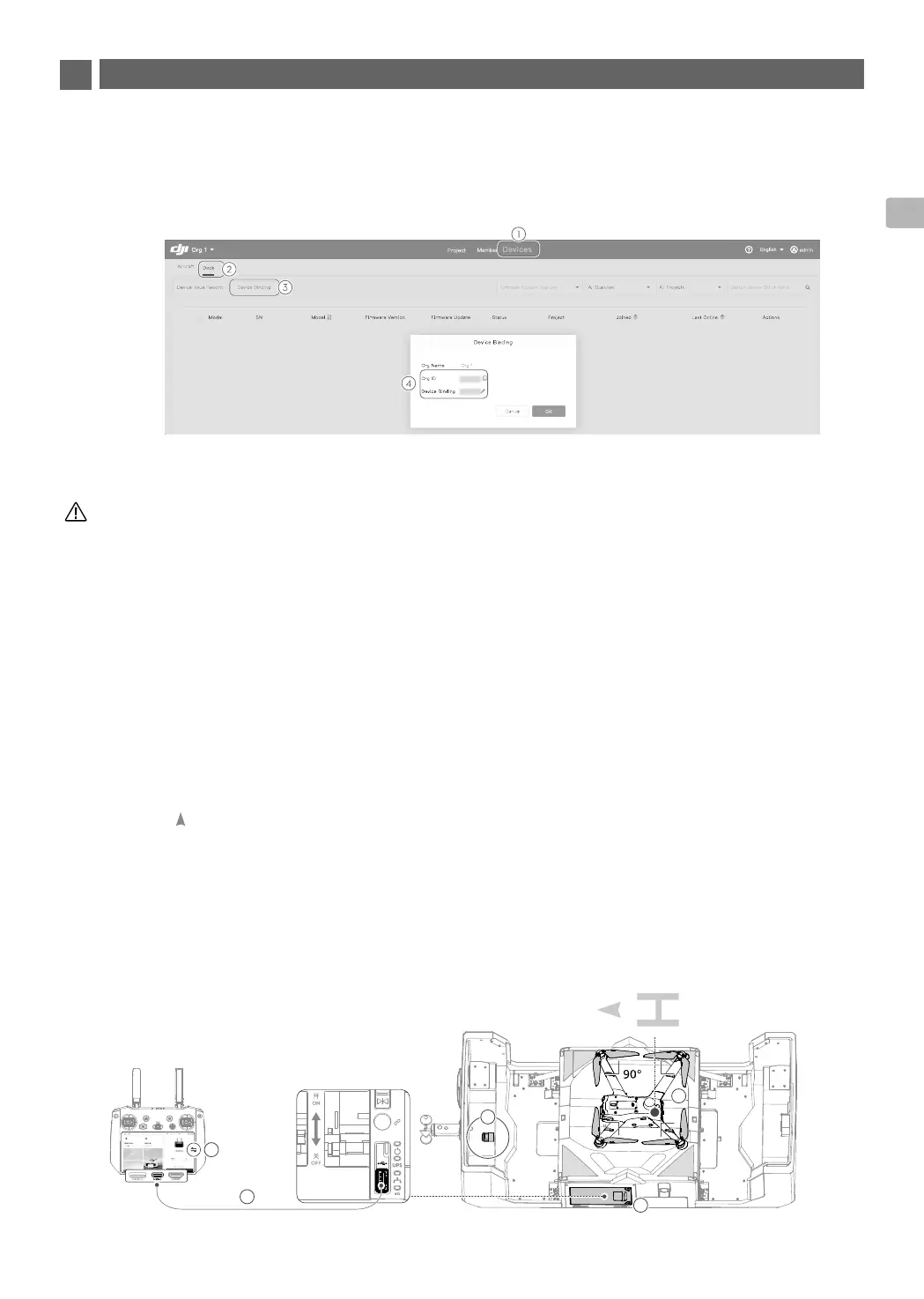
2. 図で示すように、[機器] (Devices) > [ドック] (Dock) > [機器紐づけ] (Device Binding) をクリックし、組織IDと
機器紐づけコードを入手します。
DJI Pilot 2を使用したドックの設定
• 設定の終わったドックを移動しないでください。場所が変更された場合、ドックの再設定が必要となり
ます。
• アプリを使ってドックカバーを開ける際は、怪我を避けるため、必ず安全な距離を保つようにしてくださ
い。必要があれば、ドックの緊急停止ボタンのいずれかを押し、ドックカバーが開かないようにしてくだ
さい。
• 機体がドックに配置されたとき。クローズボタンを使用してドックカバーを閉じる際には、プロペラが破損
しないように、必ず、各モーターの2つのプロペラブレードを相互に90°になるように動かしてください。
• ドックカバーを押したり、重い物を置いたりしないでください。
機体のパッケージに同梱されているDJI Matrice 3Dシリーズユーザーガイドを参照して、機体を準備します。機体
をドックの横に置きます。電源ボタンを1回押した後、長押しすると、機体の電源が入ります。
1. 送信機の電源を入れ、DJI Pilot 2を起動し、機体モデルをMatrice 3Dシリーズに切り替えます。
2. USB-Cケーブルを使用して、送信機のUSB-Cポートとドック電気キャビネットのUSB-Aポートを接続し、プロ
ンプトに従って、ドックと機体のリンク、アクティベーション、設定を完了します。
3. ドックカバーは、設定中にアプリ内でワンクリックで開くことができます。機体の向きがランディングパッド
の矢印マーク と一致していることを確認し、機体を図のようにランディング パッドの上に配置して、設定を
完了します。DJI Pilot 2のドック オンサイト デバッグ (Dock Onsite Debugging) では、ドックの状態、機体の
状態、空調のテスト、ドックカバーの制御、機体の充電などの操作が可能です。
[1]
4. 温湿度センサーの保護シールを剥がします。
5. USB-Cケーブルを取り外した後、2.5 mmの六角棒スパナを使って電気キャビネットのドアを閉めてロックし
ます。
[1] 機体はドックとリンクした後、充電することができます。充電中はドックカバーを閉め、ランディング パッドの表面に金属物がない
ことを確認します。
1
2
3
5
4
機体の向き



 To Next Page