❺
Tippen Sie an und wählen Sie DEFAULT (Standard).
USER → Inhaltsanzeige des Drum-Kits von USER: Antippen, um ein neues USER-Drum-Kit hinzuzufügen.
SET LIST → Inhaltsanzeige des Drum-Kits von SET LIST: Antippen, um ein neues SET LIST-Drum-Kit hinzuzufügen.
Set List ermoglicht es Ihnen, Ihre bevorzugten "★" Drum-Kits schnell anzuzeigen. Wenn Sie ein Drum-Kit finden, das Ihnen in Default oder User gefallt, konnen Sie
die "★"-Taste am aktuellen Drum-Kit drucken, um es zur Set List hinzuzufugen. Auf der Set List-Seite konnen Sie auf "↑↓" klicken, um Ihre Set List in der
Reihenfolge anzuzeigen, und die " "-Taste verwenden, um die Reihenfolge Ihrer Set List anzupassen.
Schnelle Drum-Kit-Anzeige (Abbildung):
❼
Drum-Kit-Textinformationen (Abbildung)
Klicken Sie auf das Pop-up-Fenster (Symbol „Text ändern“), um den aktuellen Namen zu ändern und das Drum-Kit der USER-Gruppe hinzuzufügen. (Hinweis: Der
Name des STANDARD-Drum-Kits kann nicht geändert werden).
❻
Drum-Kit-Bildanzeige (Abbildung)
Klicken Sie auf / oder drehen Sie den Encoder, wenn keine anderen Optionen ausgewählt sind, um das Drum-Kit zu wechseln.
3. Anpassung des
Drum-Kits und Speicherung
der Einstellungen
❽
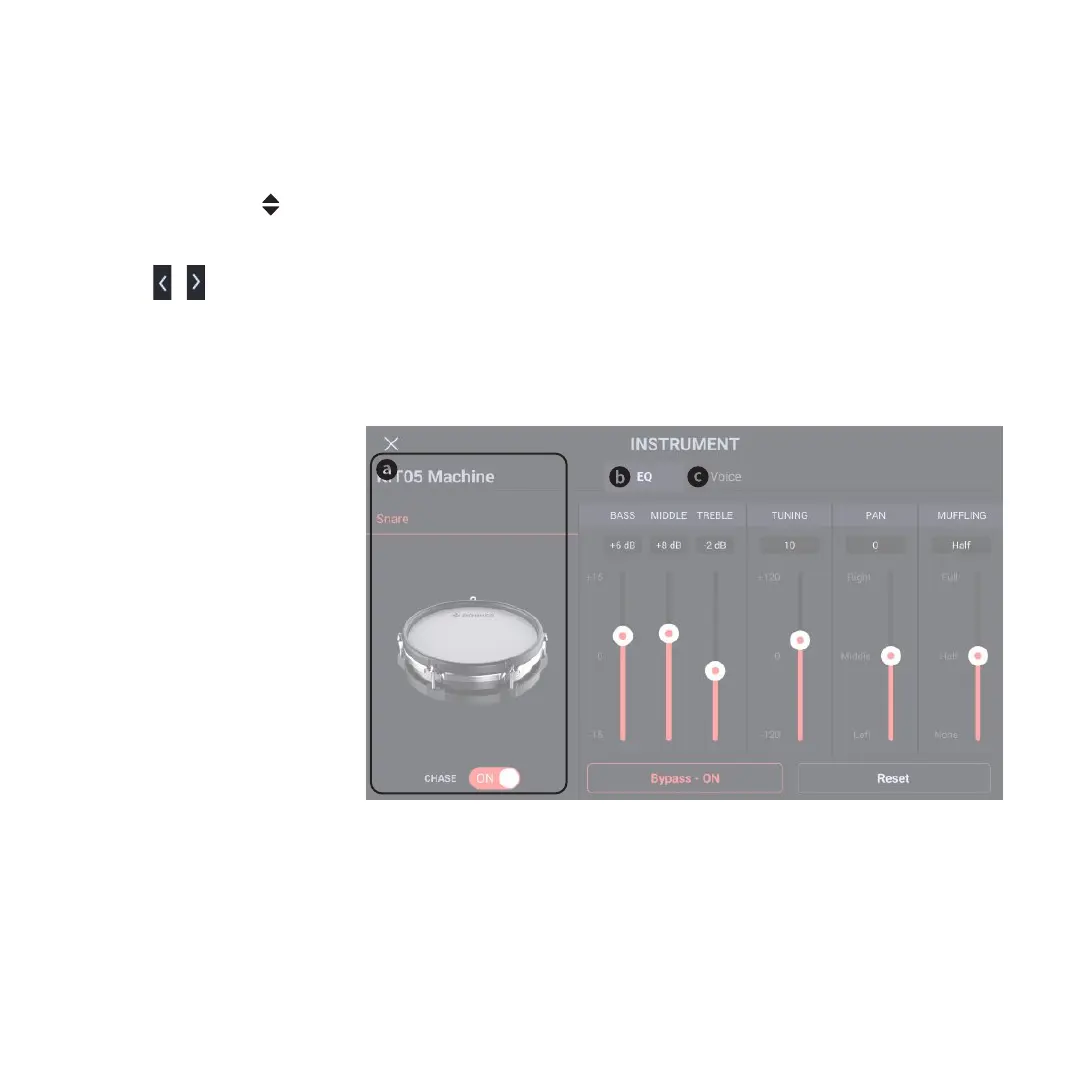
8-a. Drum-Kit-Einstellung von INSTRUMENT
Die INSTRUMENT-Schnittstelle dient zur Einstellung des Drum-Kits. EQ, Klang und LED des aktuellen Drum-Kits können kombiniert und als USER-Drum-Kit
gespeichert werden:
Auswahl des Drum-Kits:
Das aktuelle Drum-Kit und die aktuelle Drum werden angezeigt. Der standardmäßige CHASE-Status ist ON. Zu diesem Zeitpunkt können Sie mit einem Trommel-
stock auf eine beliebige Drum anschlagen, um eine zu ändern. Wenn der CHASE-Status OFF ist, ist diese Funktion deaktiviert. Sie können auf das Dropdown-Menü
in der Drum-Informationsspalte klicken, um die Drum auszuwählen und ihre Parameter zu ändern.
71
8-b. EQ-Bedienung
Passen Sie die Parameter für die ausgewählte Drum an. Klicken und ziehen Sie, oder wählen Sie das Highlight, um die Parameter durch den Encoder einzustellen.



 To Next Page