63
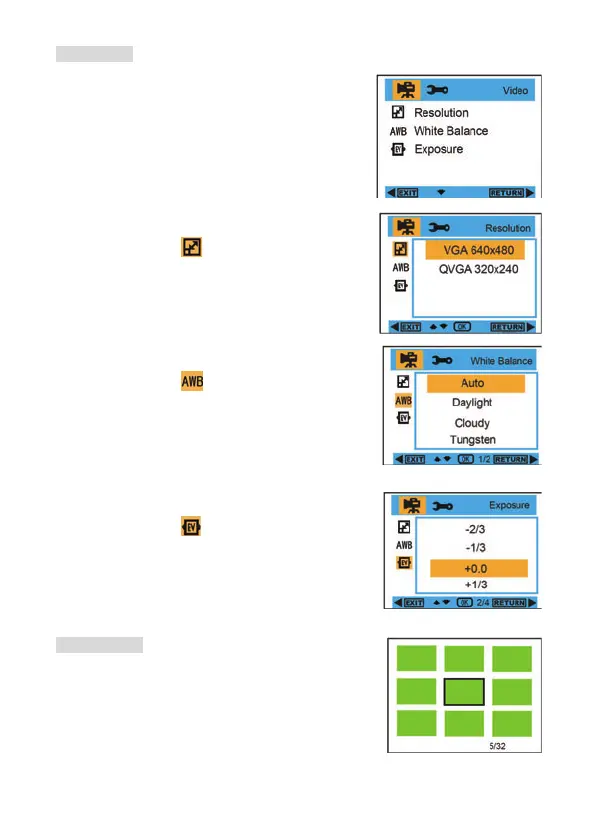
Mode vidéo
Dans le mode vidéo appuyez sur le bouton Menu/Gauche
pour entrer dans le menu et appuyez sur le bouton Haut/Bas
pour sélectionner le réglage. Vous avez le choix entre
Résolution, Balance Blancs et Exposition.
Résolution:
1. Entrez dans MENU et appuyez sur le bouton Haut/Bas
pour sélectionner ”
Résolution”.
2. Appuyez sur le bouton OK puis appuyez sur le bouton
Haut/Bas pour sélectionner la résolution
VGA, QVGA
3. Après la sélection, appuyez sur le bouton OK pour
confirmer et appuyez sur le bouton gauche pour sortir.
Ou bien sélectionnez le bouton droit pour retourner
dans le menu.
Balance Blancs :
1. Entrez dans MENU et appuyez sur le bouton Haut/Bas
pour sélectionner ”
Balance Blancs ”.
2. Appuyez sur le bouton OK puis appuyez sur le bouton
Haut/Bas pour sélectionner la Balance Blancs:
Auto /
Ensoleille / Nuageux / Tungstene / Fluor
3. Après la sélection, appuyez sur le bouton OK pour
confirmer et appuyez sur le bouton gauche pour sortir.
Ou bien sélectionnez le bouton droit pour retourner
dans le menu.
Exposition :
1. Entrez dans MENU et appuyez sur le bouton Haut/Bas
pour sélectionner ”
Exposition”.
2. Appuyez sur le bouton OK puis appuyez sur le bouton
Haut/Bas pour sélectionner Exposition,
-2.0, -5/3, -4/3,
-1.0, -2/3, -1/3, +0.0, +1/3, +2/3, +1.0, +4/3, +5/3, +2.0
3. Après la sélection, appuyez sur le bouton OK pour
confirmer et appuyez sur le bouton gauche pour sortir.
Ou bien sélectionnez le bouton droit pour retourner
dans le menu.
Mode lecture
Dans le mode photo appuyez deux fois de façon brève sur le
bouton Mode pour entrer dans le mode lecture.
Appuyez sur le bouton
W
pour entrer dans le mode photo et
appuyez sur le bouton Haut/Bas/Gauche/Droit pour
sélectionner la photo que vous souhaitez voir. Après la
sélection, appuyez sur le bouton OK pour voir la photo.



 To Next Page