50
Numérisation à l’aide du logiciel Epson Scan
1. Placez l’original de votre document ou photo comme montré à la page 41.
2. Effectuez l’une des étapes suivantes pour lancer Epson Scan :
■
Windows : Double-cliquez sur l’icône
EPSON Scan
sur le bureau.
■
Mac OS X 10.4 et 10.5 : Double-cliquez sur
EPSON Scan
sous
Applications >
Epson Software
.
■
Pour numériser à partir d’une application, lancez l’application. Ouvrez ensuite le
menu
Fichier
et sélectionnez
Importation
ou
Acquérir
, puis sélectionnez votre
produit.
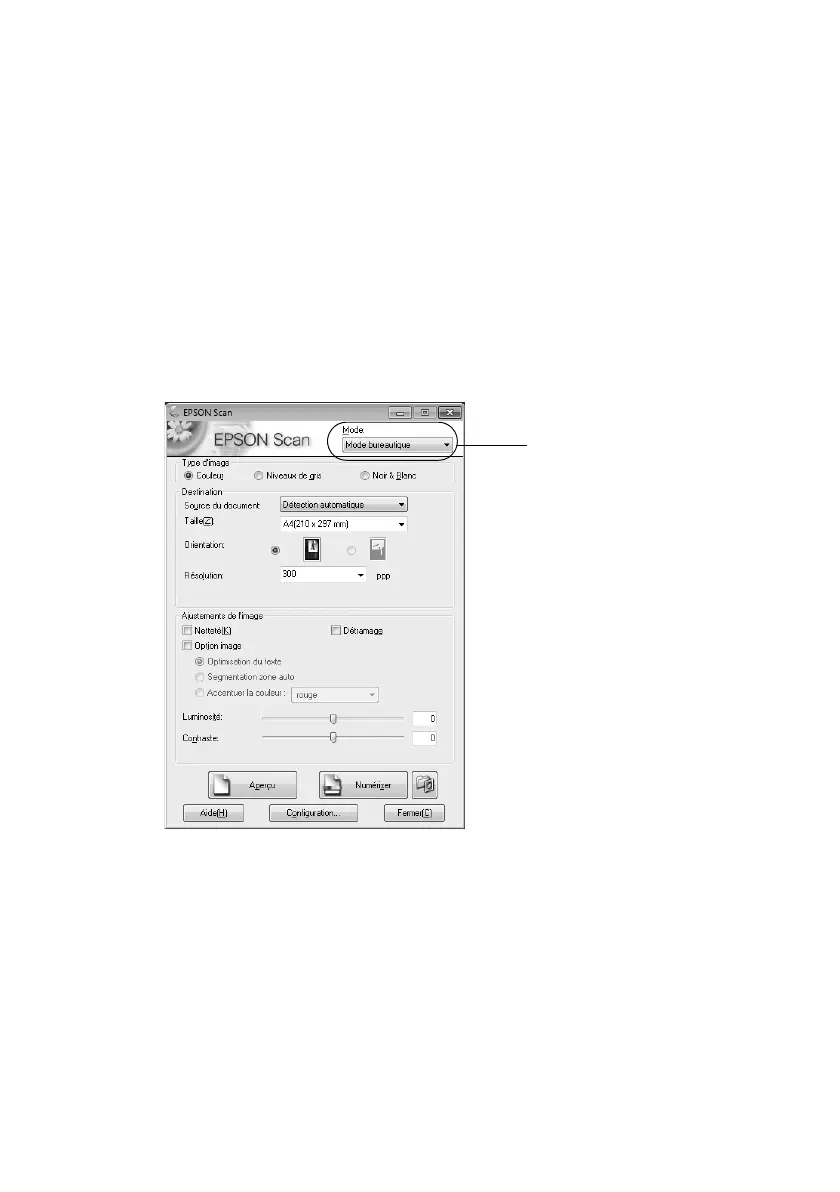
3. Epson Scan s’ouvre en Mode bureautique la première fois que vous l’utilisez. (Vous
pouvez modifier le mode de numérisation à l’aide du sélecteur de mode dans le coin
supérieur droit de la fenêtre.)
Remarque : Il n’est pas possible d’utiliser le chargeur automatique de documents
en Mode loisirs.
4. Cliquez sur
Numériser
.
L’image est numérisée et son icône s’affiche dans l’explorateur Windows ou le Finder
de Mac.
Cliquez ici pour
modifier le mode de
numérisation.



 To Next Page