* Omita este paso si no tiene que migrar datos.
* También puede utilizar su propio software para la migración de datos.
Instalar la herramienta de migración: Acronis True Image 2015
Si la unidad de estado sólido KLEVV proporciona una herramienta de migración
(Acronis True Image 2015), descargue el software y su manual del usuario desde
el siguiente sitio web de KLEVV.
(www.essencore.com or www.klevv.com)
1.
Siga las instrucciones para instalar la herramienta de migración en el equipo portátil.
2.
Cambiar el orden de arranque de las unidades desde el BIOS
Instalación en equipo portátil
Migrar los datos
Encienda el equipo. (También puede aparecer un mensaje que le pida que
actualice la conguración del sistema. Consulte el manual del propietario
para obtener instrucciones.)
1.
Mientras arranca el equipo, presione una tecla especial; como ESC, F1
o SUPR, para entrar en el menú del BIOS. Consulte la documentación
del fabricante del equipo para conocer la(s) tecla(s) correcta(s).
2.
Vaya a la pantalla de arranque o inicio y cambie el orden de arranque
de forma que la unidad de estado sólido KLEVV M.2 aparezca antes que
el dispositivo de almacenamiento antiguo.
3.
Guarde la conguración y salga del menú de conguración del BIOS.4.
Reinicie el equipo. 5.
Ahora, el equipo arrancará con la unidad de estado sólido KLEVV M.2.6.
Asegúrese de que
ha instalado la
herramienta de migración.
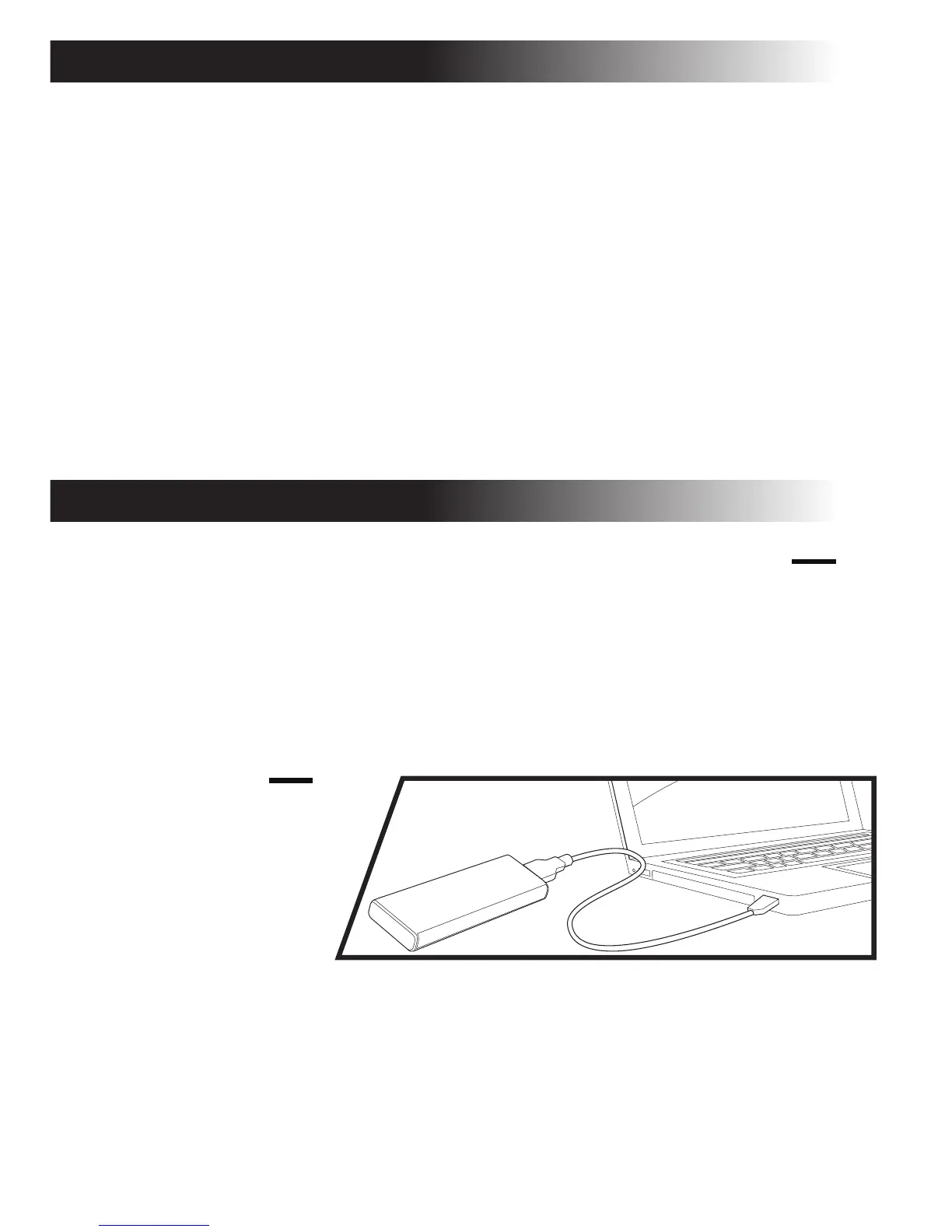
1.
Instale la unidad de estado
sólido KLEVV M.2 en
el adaptador USB a M.2 2280.
(Necesita consultar el manual del usuario del adaptador USB a M.2 2280)
2.
Conecte la unidad de estado sólido KLEVV M.2 al equipo portátil mediante
el adaptador USB a M.2 2280.
3.
Ejecute la herramienta de migración y siga las instrucciones para migrar el sistema operativo y
los datos a la nueva unidad de estado sólido KLEVV M.2.
4.
Extraiga de forma segura la unidad de estado sólido KLEVV M.2 del puerto
USB cuando haya terminado.
5.


 To Next Page