* Veuillez ignorer cette étape si vous n'avez pas besoin de migrer vos données.
* Vous pouvez également utiliser votre propre logiciel pour la migration des données
Installez l'oul de migraon - Acronis True Image 2015
Si votre SSD KLEVV fournit un outil de migration (Acronis True Image 2015),
veuillez télécharger le logiciel et son manuel d'utilisation depuis le site Web
suivant de KLEVV.
(www.essencore.com ou www.klevv.com)
1.
Suivez les instructions an d’installer l'outil de migration sur votre ordinateur portable.
2.
Installation sur ordinateur portable
Changer l'ordre d'amorçage des lecteurs depuis le BIOS
Migrer vos données
Mettez sous tension votre ordinateur. (Vous pourrez également voir un message
vous invitant à mettre à jour les paramètres de conguration de votre système.
Consultez votre manuel d'utilisation pour obtenir des instructions.)
1.
Pendant que l'ordinateur démarre, appuyez sur une touche spéciale telle que
ÉCHAP, F1 ou SUPPRIMER pour accéder au menu du BIOS. Consultez la
documentation du fabricant de votre ordinateur pour connaître la ou les
touches correctes.
2.
Allez dans l'écran Amorçage ou Démarrage et modiez l'ordre d'amorçage
an que le SSD M.2 KLEVV apparaisse avant votre ancien périphérique
de stockage.
3.
Enregistrez les paramètres et quittez le menu de conguration du BIOS.
4.
Redémarrez l'ordinateur.
5.
À présent, votre ordinateur démarre sur votre SSD M.2 KLEVV.
6.
Veuillez vous assurer
que vous avez installé
l'outil de migration
1.
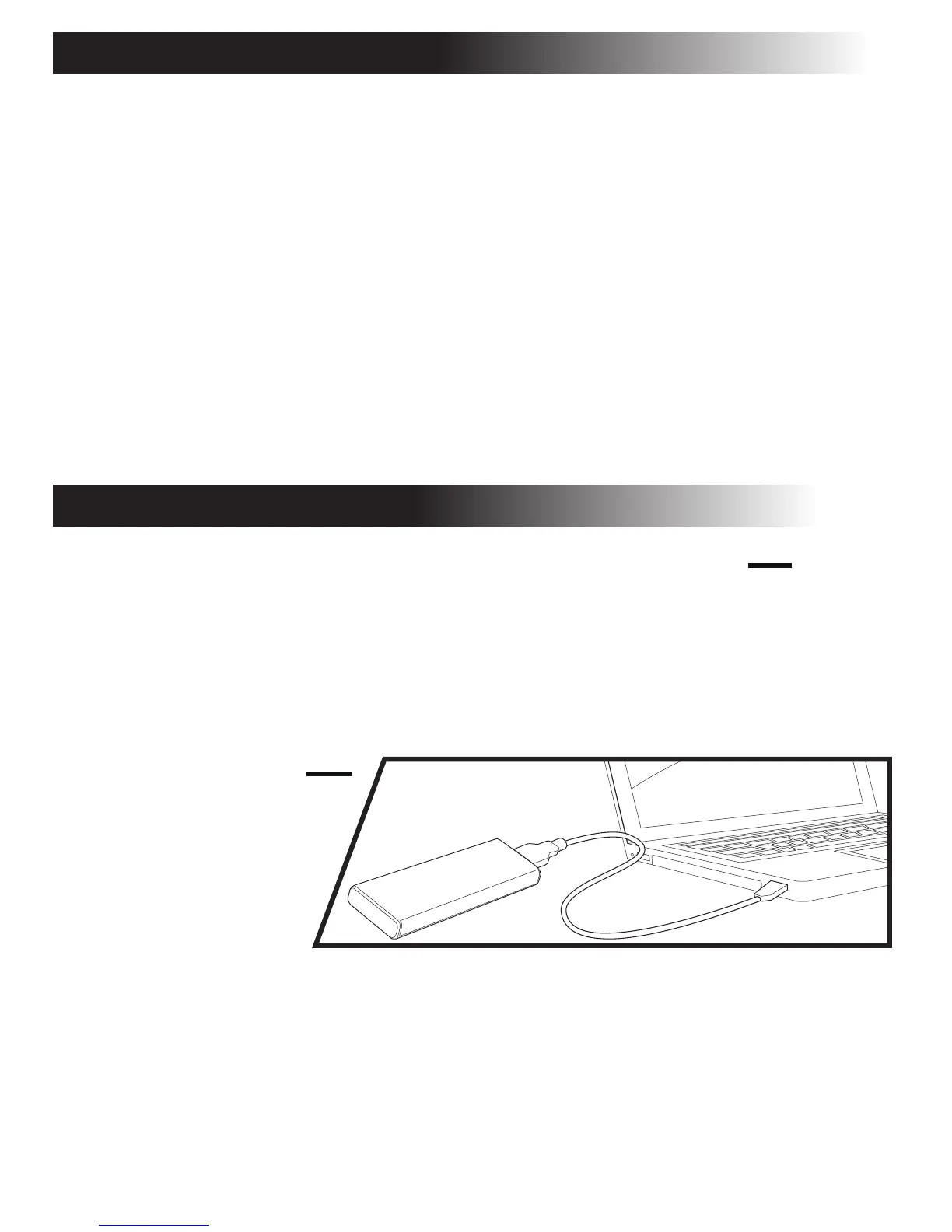
Installez le SSD M.2 KLEVV
sur l'adaptateur USB vers
M.2 2280. (Vous devrez peut-être consulter le manuel d'utilisation de votre adaptateur
USB vers M.2 2280)
2.
Connectez le SSD M.2 KLEVV à votre ordinateur portable à l'aide de l'adaptateur
USB vers M.2 2280
3.
Lancez l'outil de migration, et suivez les instructions pour migrer votre
système d'exploitation et vos données sur le nouveau SSD M.2 KLEVV.
4.
Retirez en toute sécurité votre SSD M.2 KLEVV de l'USB une fois terminé.5.
Débranchez votre SSD M.2 KLEVV de l'adaptateur USB vers M.2 2280.6.


 To Next Page