* Bitte überspringen Sie diesen Schritt, wenn Sie Ihre Daten nicht migrieren möchten.
* Sie können auch Ihre eigene Software für die Datenmigration verwenden.
Migraonssoware installieren – Acronis True Image 2015
Wenn Ihr KLEVV-SSD-Laufwerk die Migrationssoftware
(Acronis True Image 2015)
mit sich bringt, laden Sie die Software und ihre Bedienungsanleitung bitte von
der folgenden KLEVV-Webseite herunter:
(www.essencore.com oder www.klevv.com)
1.
Beachten Sie die Anweisungen zur Installation der Migrationssoftware auf Ihrem
Notebook-Computer.
2.
Installation auf dem Notebook-Computer
Bootreihenfolge von Datenträgern im BIOS ändern
Daten migrieren
Schalten Sie Ihren Computer ein. (Möglicherweise werden Sie durch eine
Meldung zur Aktualisierung der Kongurationseinstellungen Ihres Systems
aufgefordert. Anweisungen dazu nden Sie in der Bedienungsanleitung.)
1.
Speichern Sie die Einstellungen und beenden Sie das BIOS-Menü.
4.
Starten Sie den Computer neu.
5.
Ihr Computer bootet jetzt von Ihrem KLEVV-M.2-SSD-Laufwerk.
6.
Drücken Sie während des Bootvorgangs die entsprechende Taste zur Anzeige
des BIOS-Menüs (z. B. Esc, F1 oder Entf). Die richtigen Tasten sind in der
Dokumentation Ihres Computerherstellers aufgeführt.
2.
Rufen Sie den Boot- oder Startbildschirm auf und ändern Sie die Bootreihenfolge,
sodass das KLEVV-M.2-SSD-Laufwerk noch vor Ihrem alten Speichergerät steht.
3.
Bitte stellen Sie sicher, dass Sie die Migrationssoftware installiert haben.1.
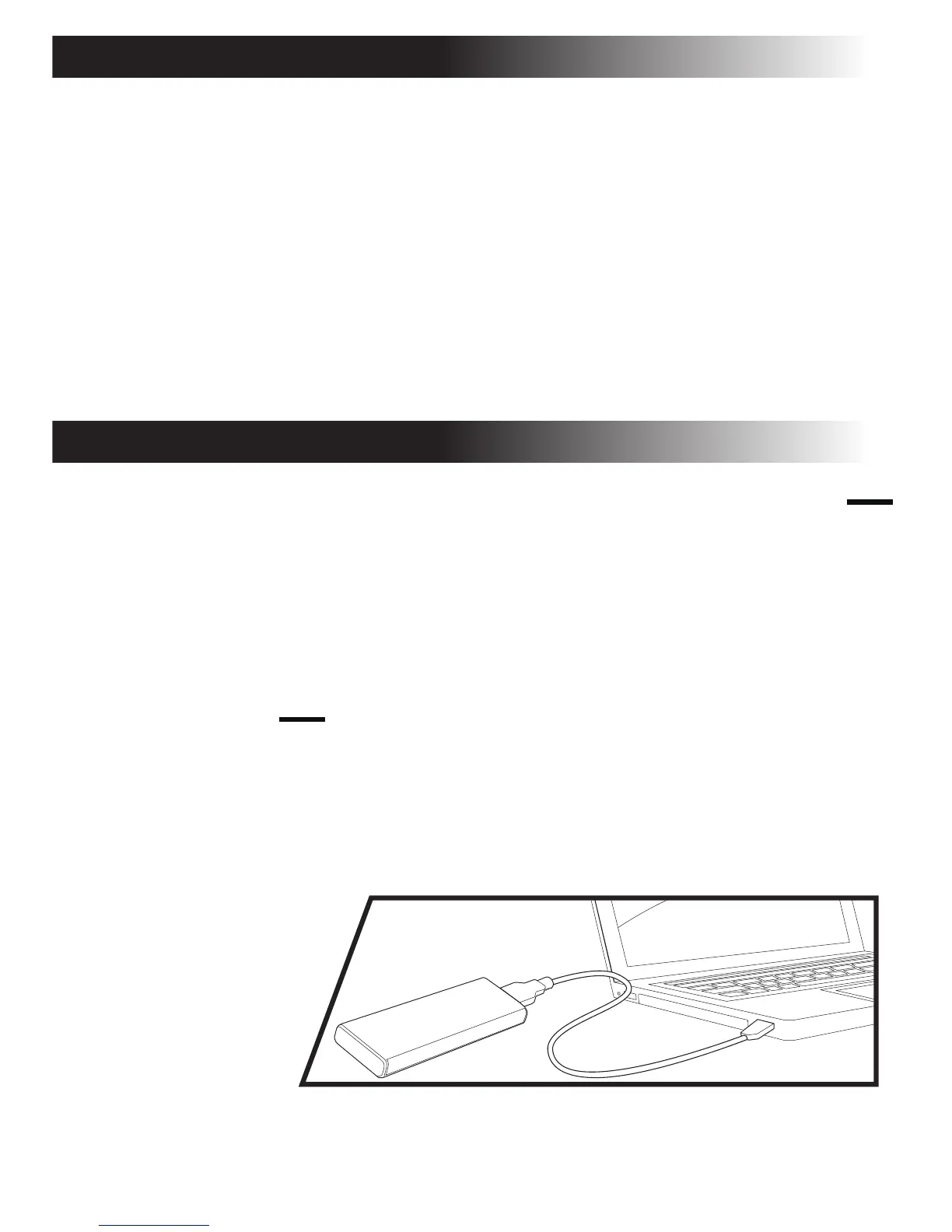
Installieren Sie das KLEVV-M.2-SSD-Laufwerk im USB-zu-M.2-2280
-Adapter. (Beachten Sie dazu die Bedienungsanleitung Ihres USB-zu
-M.2-2280-Adapters)
2.
Verbinden Sie das KLEVV-M.2-SSD-Laufwerk über den USB-zu-M.2-2280
-Adapter mit Ihrem Laptop.
3.
Führen Sie die
Migrationssoftware aus
und beachten Sie die
Anweisungen zur
Migration Ihres
Betriebssystems und
Ihrer Daten auf das
neue KLEVV-M.2-SSD-Laufwerk.
4.
Trennen Sie Ihr KLEVV-SSD-Laufwerk vom SATA-zu-USB-Adapter.5.
Trennen Sie das KLEVV-M.2-SSD-Laufwerk vom USB-zu-M.2-2280-Adapter.6.


 To Next Page