Installation auf dem Desktop-Computer
Bitte stellen Sie sicher, dass Sie die Migrationssoftware installiert haben.
Installieren Sie das KLEVV-M.2-SSD-Laufwerk im USB-zu-M.2-2280-Adapter.
(Beachten Sie dazu die Bedienungsanleitung Ihres USB-zu-M.2-2280-Adapters)
1.
2.
Daten migrieren
Datenträger wechseln oder installieren
3.
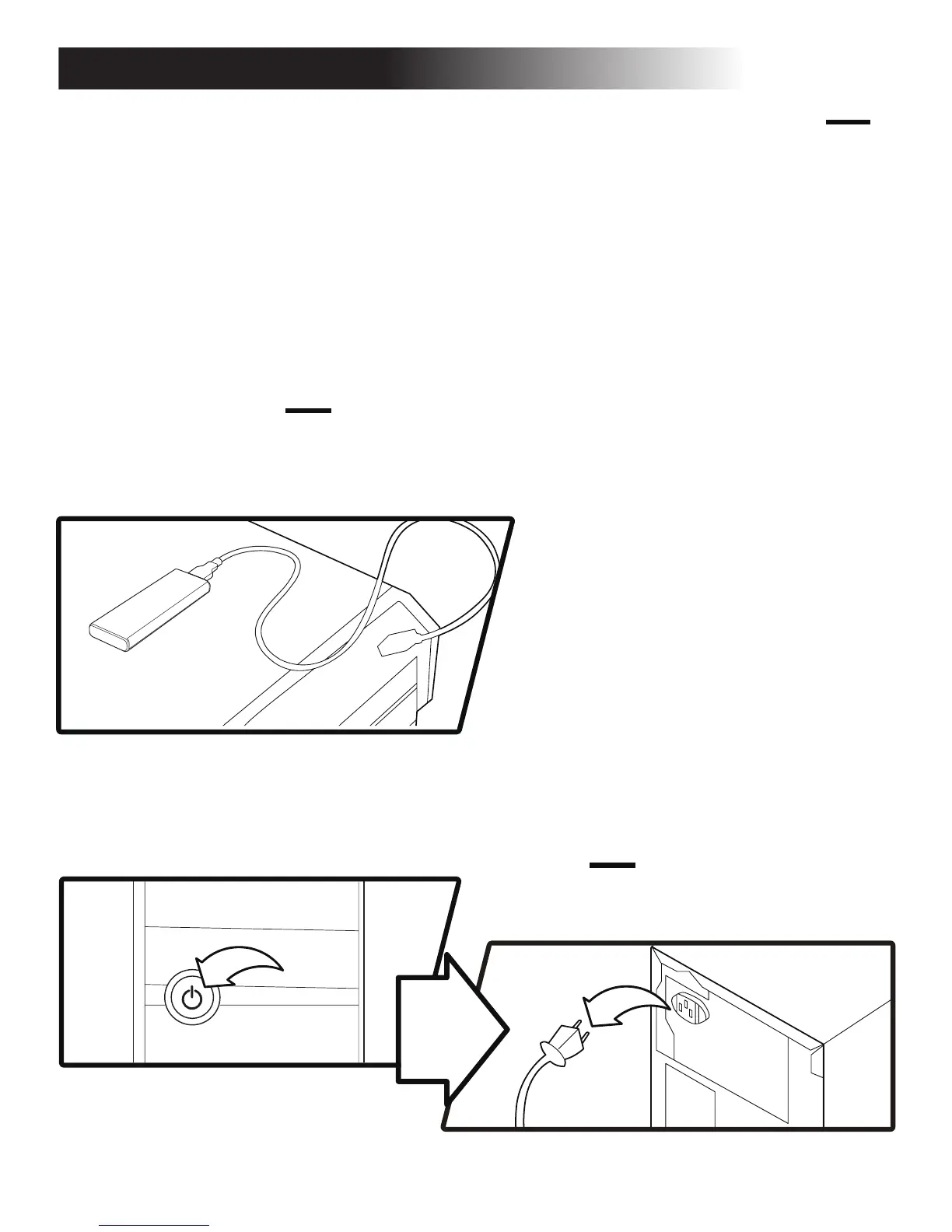
Verbinden Sie das KLEVV-M.2-SSD
-Laufwerk über den USB-zu-M.2
-2280-Adapter mit Ihrem Desktop.
4.
Führen Sie die Migrationssoftware aus
und beachten Sie die Anweisungen
zur Migration Ihres Betriebssystems
und Ihrer Daten auf das neue
KLEVV-M.2-SSD-Laufwerk.
* Bitte überspringen Sie diesen Schritt, wenn Sie Ihre Daten nicht migrieren möchten.
* Sie können auch Ihre eigene Software für die Datenmigration verwenden.
Migraonssoware installieren – Acronis True Image 2015
Wenn Ihr KLEVV-SSD-Laufwerk die Migrationssoftware
(Acronis True Image 2015)
mit sich bringt, laden Sie die Software und ihre Bedienungsanleitung
bitte von der folgenden KLEVV-Webseite herunter
:
www.essencore.com or www.klevv.com
1.
Beachten Sie die Anweisungen zur Installation der Migrationssoftware auf Ihrem
Desktop-Computer.
2.
Trennen Sie Ihr KLEVV-M.2-SSD-Laufwerk anschließend auf sichere Weise vom
USB-Anschluss.
5.
Trennen Sie das KLEVV-M.2-SSD-Laufwerk vom USB-zu-M.2-2280-Adapter.
6.
Fahren Sie Ihren Desktop-Computer herunter und ziehen Sie das
Netzkabel ab.
1.


 To Next Page