21
MANUELLE ÄNDERUNGEN DES ZUGANGSPUNKTNAMENS APN
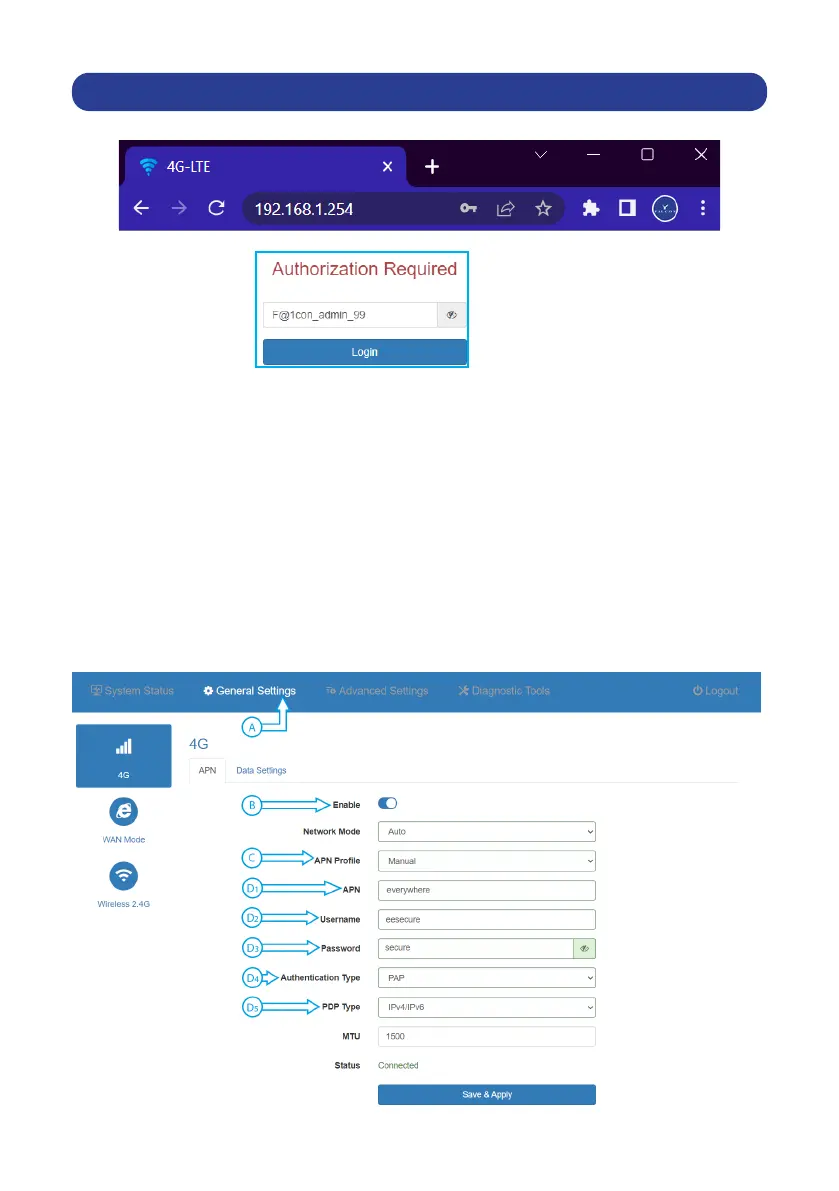
Schritt 1: Geben Sie Folgendes in Ihren Webbrowser ein: “192.168.1.254”
Schritt 2: Geben Sie das Passwort ein: “F@1con_admin_99”
Schritt 3: Richten Sie Ihre „APN“-Details manuell ein:
A - Klicken Sie auf „Allgemeine Einstellungen“ in der blauen Menüleiste
B - Stellen Sie sicher, dass „4G“ aktiviert und „blau“ hervorgehoben ist
C - Ändern Sie das „APN-Prol“ von „auto“ auf „manual“
D - Geben Sie die Details des Access Point Network (APN) ein. Verwendetes Beispiel ist
„EE“
D1 - APN: „everywhere“
D2 - Benutzername: „eesecure“
D3 - Passwort: „secure“
D4 - Authentizierungstyp: „PAP“
D5 – PDP-Typ: „IPv4/IPv6“
Klicken Sie auf Speichern, um die Änderungen zu übernehmen. Das verwendete
Beispiel ist „EE“ mit den folgenden Referenzschritten:


 To Next Page