23 24
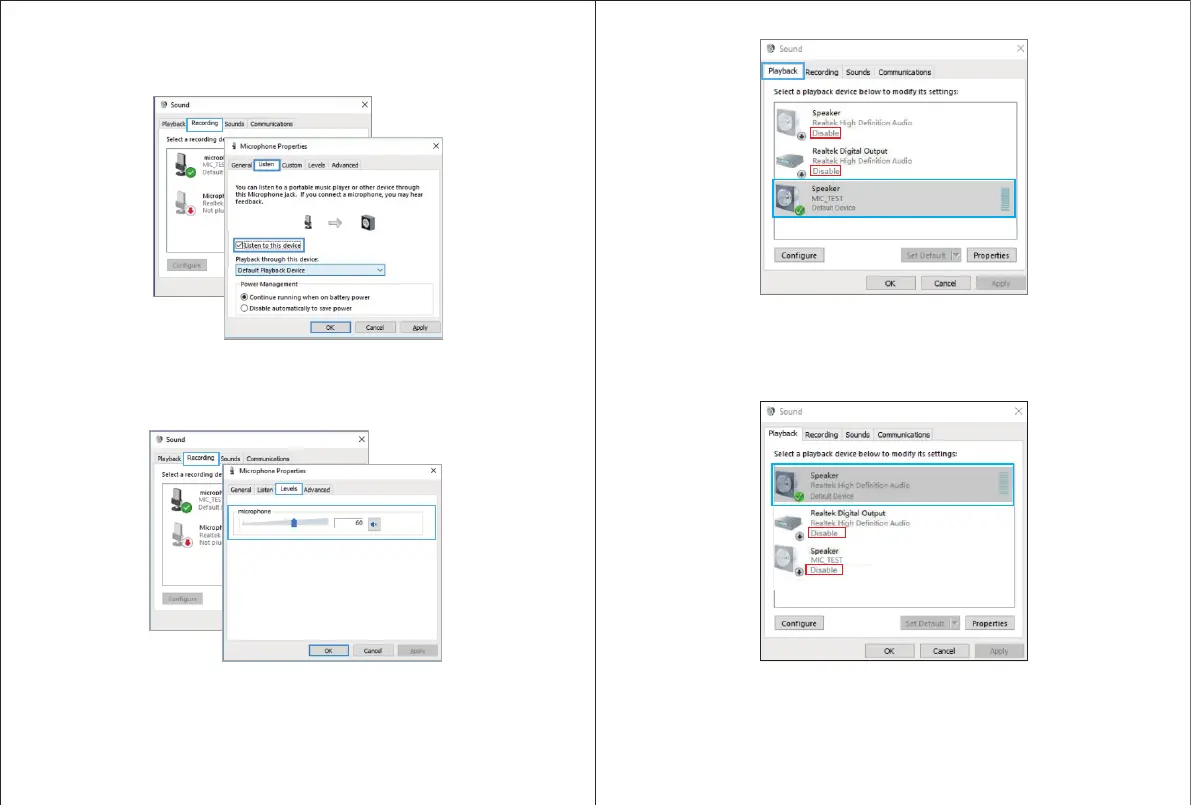
4. Doppelklick Sie auf das Symbol „MIC_TEST“, um das Fenster mit den Mikrofoneigen-
schaften zu önen. Wählen Sie die Registerkarte Pegel, um den Mikrofonpegel
(Lautstärke)einzustellen.
HINWEIS: Ihre Stimme aus der Kopfhörerbuchse an der Rückseite des Mikrofons kann nicht
stummgeschaltet werden. Wählen Sie die 3,5-mm-Buchse des Computers, wenn Sie eine
Chatsoftware (Skype) verwenden.
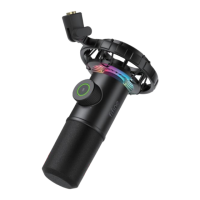
5. Wenn Sie Musik vom Computer hören möchten, bzw. wenn Sie Kopfhörer an die
3,5-mm-Buchse an der Rückseite des Mikrofons anschließen, müssen Sie folgende Ausgang-
seinstellung vornehmen: „Wiedergabe“ - klicken Sie auf „MIC_TEST“ - klicken Sie mit der
rechten Maustaste und wählen Sie „Aktivieren“. 3,5 mm-Buchse kann nur Ihre Stimme
ausgeben.
Wenn Sie Ihre Stimme über die 3,5-mm-Buchse des Computers ausgeben möchten, wählen
Sie die Ausgabe mit der Option „Realtek High Denition Audio“. Klicken Sie auf "Wieder-
gabe" - wählen Sie "MIC_TEST" - klicken Sie mit der rechten Maustaste und wählen Sie
"Deaktivieren". Aktivieren Sie in der Zwischenzeit das "Realtek High Denition Audio".
6. Passen Sie die Lautstärke an. Klicken Sie auf "MIC_TEST" - "Eigenschaften" - "Pegel" -
ziehen Sie den Fortschrittsbalken, um die Lautstärke der Ausgabe zu steuern.


 To Next Page