3. Registrazione del vostro GolfBuddy LD2:
4. Aggiornamento del vostro GolfBuddy LD2 in tre passi:
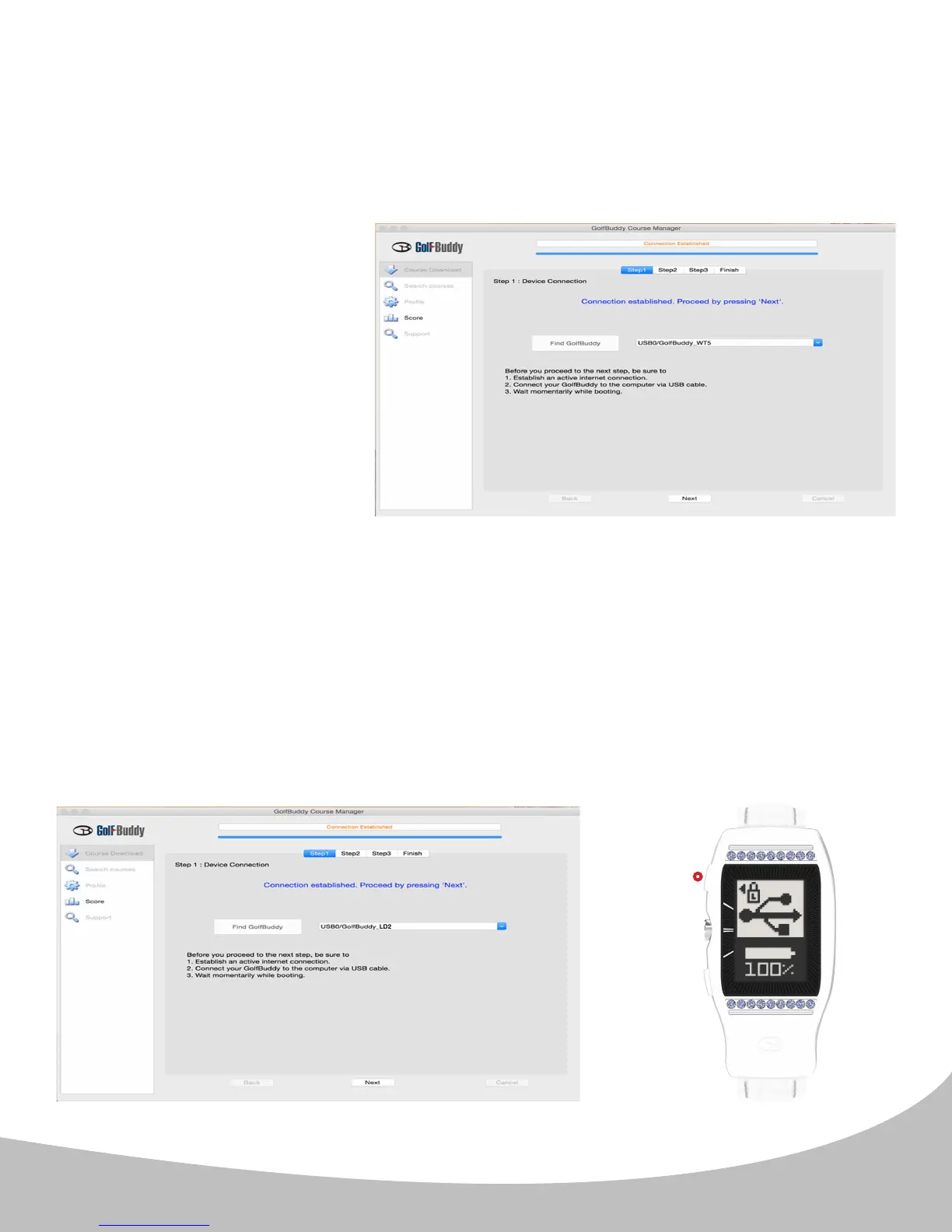
Passo 1. Una volta che appare il messaggio "Connessione stabilita", si prega di cliccare
su "Successivo" per procedere al passo #2: Aggiornamento Firmware
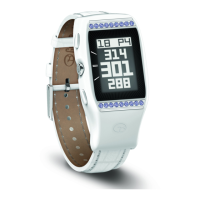
Nota: Se il dispositivo LD2 è in modalità di blocco (gura A.) bisognerà premere il pulsante
in alto ( I. ) per stabilire una connessione tra l'unità LD2 e il computer.
84
• Connettere il dispositivo GolfBuddy LD2 a una porta USB sul vostro computer
utilizzando un cavo USB fornito con il dispositivo.
• Dopo un po' di tempo, il dispositivo Golf Buddy mostrerà un'icona sulla schermata
che indica che il dispositivo è connesso al computer.
Notas: Ignora qualsiasi richiesta di download dei driver da parte del computer.
• Clicca su l'icona blu GB
presente sul desktop e apri il
pannello di login.
• Inserisci l'ID utente e
la password. Verrà ora
visualizzato un pannello che
indica che il GB Manager sta
cercando il dispositivo.
Dopo un po' di tempo, verrà
visualizzata
la scritta "Connessione
stabilita". A questo punto, il
dispositivo risulta registrato
con successo all'account da
voi creato.
I.
A.


 To Next Page