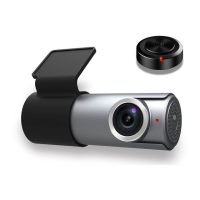
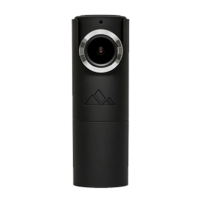
Подключение и привязка Видеорегистратора:
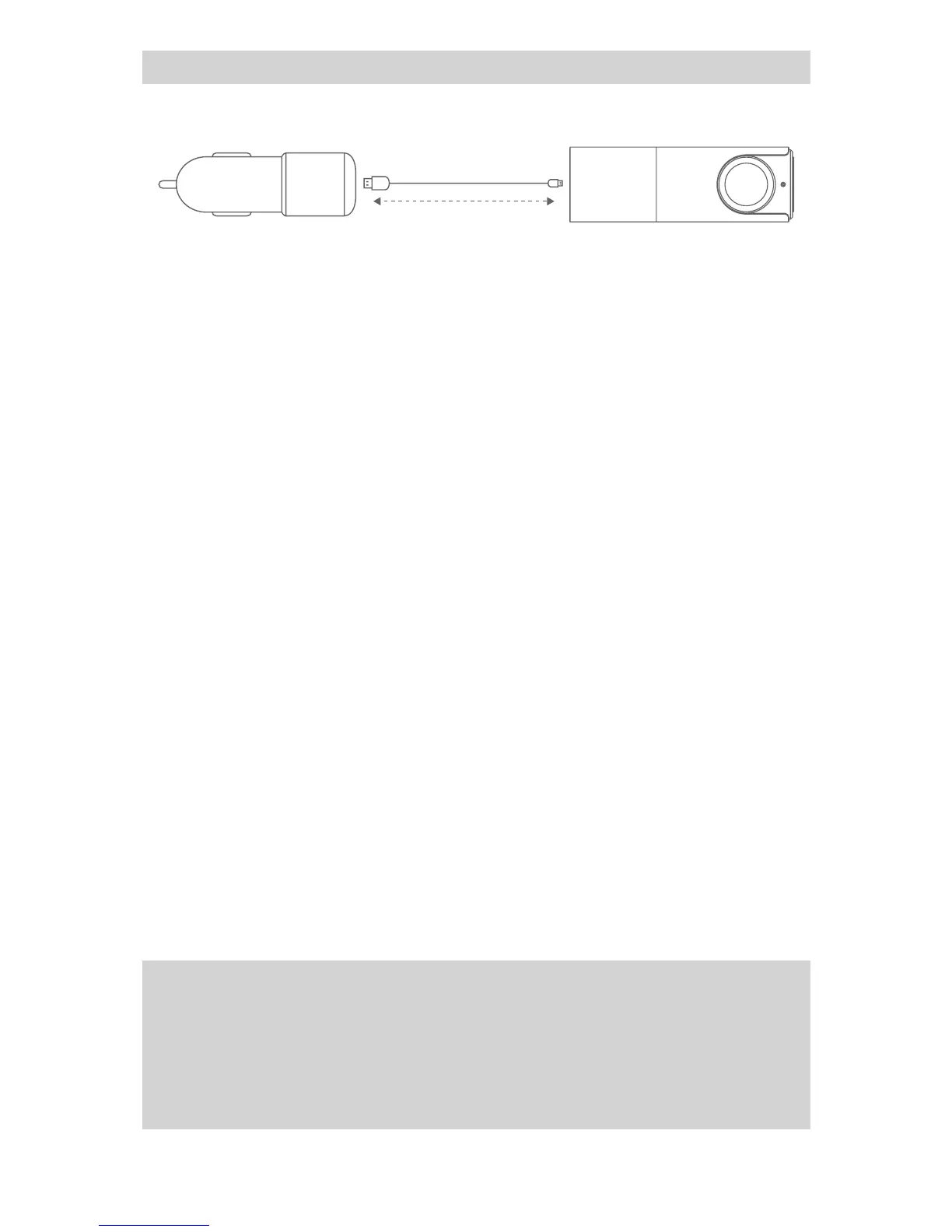
1.Подключите к питанию.
2.После подключения подождите, пока устройство запустится и
раздастся сигнал о начале записи. Мигание синего индикатора
Wi-Fi на боковой стороне Видеорегистратора указывает
на процесс подключения к приложению Goluk. При первом
использовании необходимо привязать Видеорегистратор к
телефону. Выполните следующие шаги:
Для пользователей iPhone:
Перейдите к настройкам, выберите Golukxxxxxx в списке Wi-
Fi и подключитесь к нему. После подключения запустите
приложение Goluk. Коснитесь синего значка Видеорегистратора
на домашней странице, чтобы завершить первую привязку.
Для пользователей Android:
Запустите приложение Goluk. Коснитесь синего значка
Видеорегистратора на домашней странице и выполните
пошаговые указания, чтобы завершить привязку. Ручное
подключение в настройках телефона не требуется.
Подсказка
В случае обрыва подключения во время привязки выключите
и снова включите питание Видеорегистратора и на 6
секунд нажмите кнопку СБРОС рядом с разъемом питания.
Дождитесь мигания синего индикатора Wi-Fi, затем повторите
подключение. Если для подключения Видеорегистратора
потребуется пароль, введите 123456789.
Внимание!
Если требуется сбросить пароль Видеорегистратора, нажмите на
6 секунд кнопку СБРОС (на боковой стороне Видеорегистратора
рядом с разъемом для карты). На устройстве восстановятся
заводские настройки. После этого как можно скорее задайте
свой пароль с помощью мобильного клиента.
21


 To Next Page
 Loading...