11
I. Getting Started
1. Prüfe als erstes, ob dein Zubehör für den
„Speedshot Ultimate“ geeignet ist.
Maus
• Mit USB-Anschluss
• Kabelgebunden
• Sehr hohe DPI-Auösung
• Auf der Speedshot-Kompatibilitätsliste
• Empfehlung: Hama uRage Illuminated Maus
(Hama-Artikelnummer: 113722)
Tastatur
• Mit USB-Anschluss
• Kabelgebunden
• Ohne Makro-/Hub-Funktion
• Ohne Maus-Funktion
• Auf der Speedshot-Kompatibilitätsliste
• Empfehlung: Hama uRage Illuminated Tastatur
(Hama-Artikelnummer: 113728)
Controller
• Xbox360: Für die Nutzung an der Xbox360
ist ein kabelgebundener Microsoft Xbox360-
Controller notwendig. Ein Wireless-Controller mit
Ladekit funktioniert leider nicht. Hintergrund ist,
dass das Ladekit nur Strom, aber keine Daten
übertragen kann.
• PS4: Für die Nutzung an der PS4 ist ein voll
aufgeladener Sony Dualshock 4 Controller
erforderlich.
• Xbox One: Für die Nutzung ander Xbox One ist
ein Microsoft Xbox One Controller erforderlich.
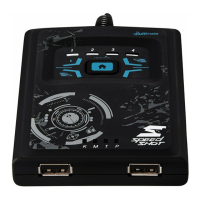
2. Verbinde Maus & Tastatur mit den beiden
vorderseitigen USB-Anschlüssen des Konverters.
Die seitliche Schnittstelle ist ausschließlich zum
Anschluss der Controller gedacht. Es ist aber egal,
welche der beiden Front-Schnittstellen du für den
Anschluss der Maus oder Tastatur verwendest.
3. Trenne nun die Verbindung der anderen Controller
von deiner Konsole. Bei Wireless-Controllern ist es
erforderlich, dass du dich von der Konsole ausloggst
bzw. diese ausschaltest.
4. Controller verbinden (nicht erforderlich bei
der PS3)
4.A) Bei Nutzung mit der PS4 & Xbox One
Nimm das mitgelieferte Mikro-USB-Kabel zur Hand,
und verbinde es mit dem seitlichen USB-Anschluss
des Speedshots. Verbinde das andere Ende des
Mikro-USB-Kabels mit deinem ausgeschalteten Sony
Dualshock 4 Controller bzw. Xbox One Controller.
4.B) Bei Nutzung mit der Xbox 360
Verbinde deinen kabelgebundenen Microsoft
Xbox360 Controller direkt mit der seitlichen USB-
Schnittstelle des Konverters.
5. Verbinde das Anschlusskabels des Speedshots
nun mit einer freien USB-Schnittstelle direkt (nie
über einen USB-Hub) mit deiner Konsole.
6. Betätige nun die am Speedshot-Konverter
mittige Home-Taste, um den Speedshot in Betrieb
zu nehmen. Achte dabei auf die Spieler-LED’s (1-4)
am Konverter. Der Speedshot verbindet sich stets
mit dem nächsten freien Kanal. Willst du als Spieler
1 spielen, schalte die anderen Controller aus und
wiederhole den Vorgang, bis die erste Spieler-LED
aueuchtet.
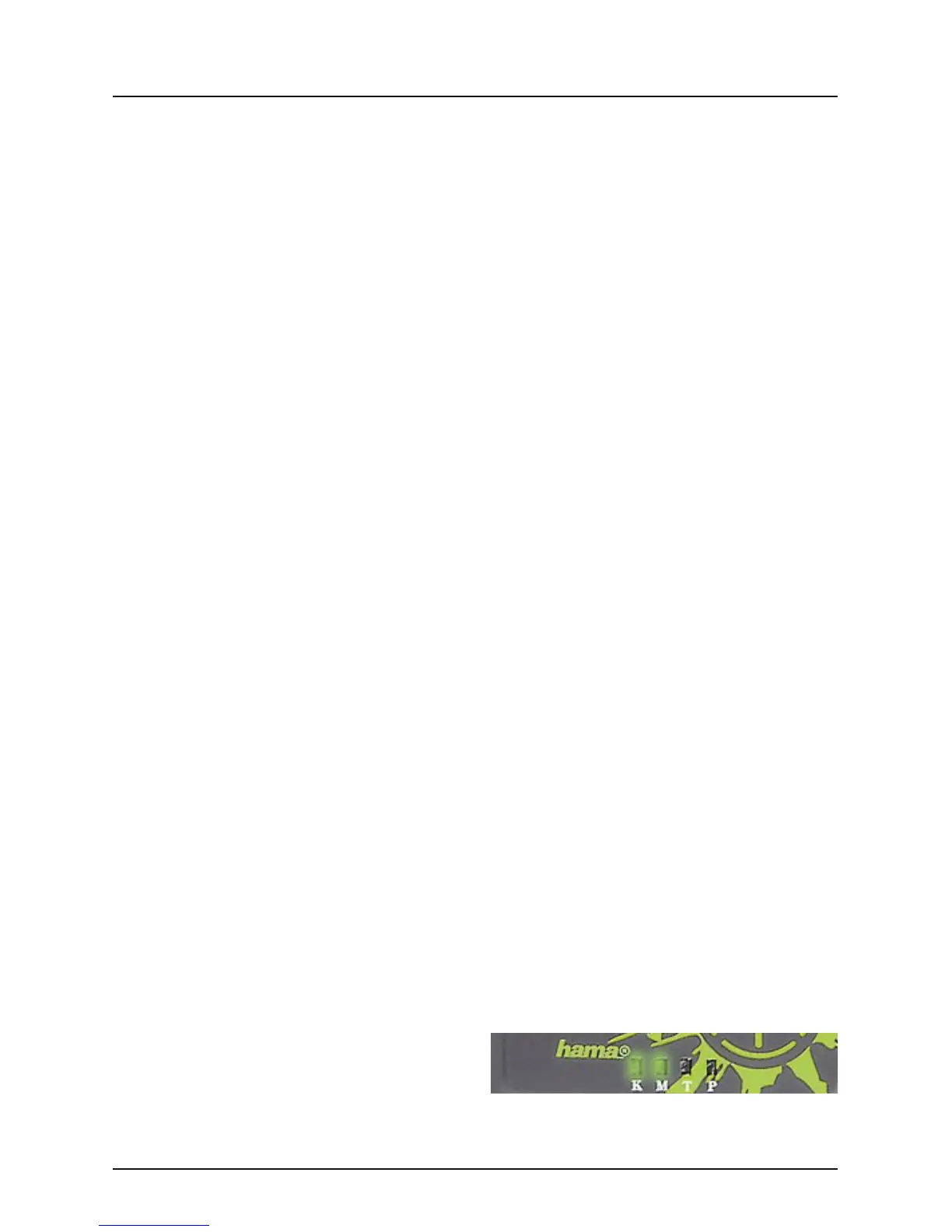
7. An den Konverter-LED’s „M“ (für Maus) und „K“
(für Keyboard) erkennst du ob deine Maus und
Tastatur richtig erkannt werden. Sollten die LED’s
nicht wie auf der unteren Abbildung aueuchten,
versuche das Anschließen des Konverters erneut
oder teste, insofern möglich, eine andere Tastatur/
Maus. Bei Problemen kannst du unter Punkt „VI.“ in
der Bedienungsanleitung eine Lösung nden, oder
unter „VII.“ unseren Kunden-Support kontaktieren.


 To Next Page
 Loading...