35
I. Начални стъпки
1. Провери първо дали принадлежностите ти са
подходящи за „Speedshot Ultimate“.
Мишка
• С USB извод
• Свързана с кабел
• Много висока DPI чувствителност
• На Speedshot списъка за съвместимост
• Препоръка: Мишка Hama uRage Illuminated
(Hama номер на артикул: 113722)
Клавиатура
• С USB извод
• Свързана с кабел
• Без функция Makro/Hub
• Без функция мишка
• На Speedshot списъка за съвместимост
• Препоръка: Клавиатура Hama uRage
Illuminated (Hama номер на артикул: 113728)
Контролер
• Xbox360: За употребата на Xbox360 е нужен
свързан с кабел Microsoft Xbox360 контролер.
Безжичен (wireless) контролер с комплект за
зареждане за съжаление не функционира.
Причината за това е, че комплекта за
зареждане може да пренася електричество,
но не и данни.
• PS4: За употребата с PS4 е нужен напълно
зареден Sony Dualshock 4 контролер.
• Xbox One: За употребата с Xbox One е нужен
Microsoft Xbox One контролер.
2. Свържи мишката и клавиатурата с двата
предни USB извода на конвертора. Страничният
интерфейс е проектиран главно за свързването
на контролерите. Въпреки това няма значение
кой от двата предни интерфейса ще използваш
за мишката или клавиатурата.
3. Сега прекъсни връзката на другите контролери
от твоята конзола. При безжични контролери е
нужно да се отпишеш от конзолата, т.е. да ги
изключиш.
4. Контролер свързан (не е нужно при
PS3 конзолата)
4.A) При употреба с PS4 и Xbox One
Вземи включения в доставката Mikro-USB кабел
и го свържи със страничния USB интерфейс на
Speedshot. Свържи края на Micro-USB кабела с
Твоя изключен Sony Dualshock 4 контролер, т.е.
X-Box One контролера.
4.B) При употреба с Xbox 360
Включи свързания с кабел Microsoft Xbox360
контролер директно към страничния USB-
интерфейс на конвертора
5. Сега включи свързващия кабел на Speedshot
директно към свободен USB интерфейс (никога
през USB хъб) с твоята конзола.
6. Сега натисни намиращия се в средата
на Speedshot конвертора Home бутон, за
да включиш Speedshot. При това обърни
внимание на LED светлините за играчите (1-4)
на конвертора. Speedshot се свързва винаги
със следващия свободен канал. Ако искаш
да играеш като Играч 1, изключи другите
контролери и повтори процеса, докато LED за
първия играч не светне.
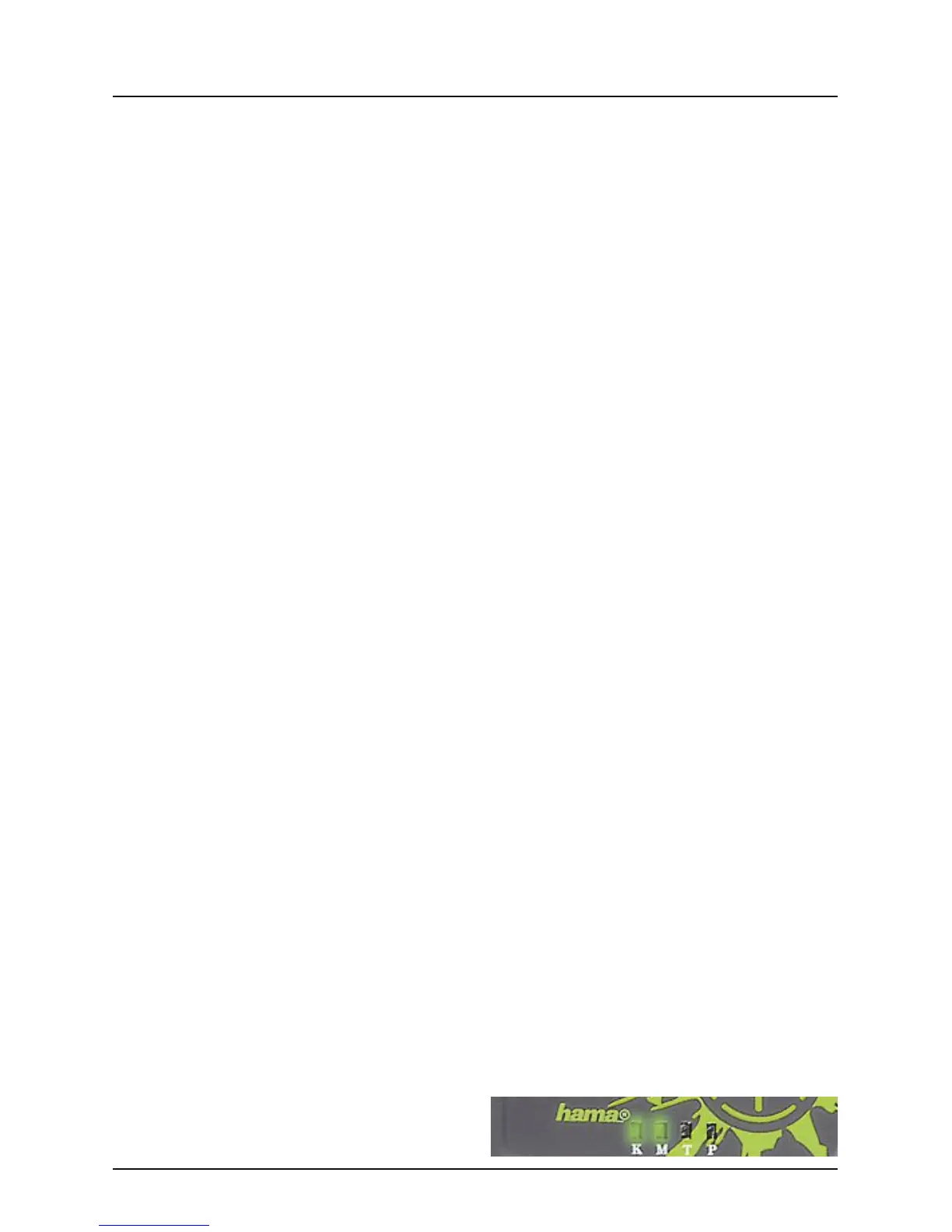
7. От LED светлините на конвертора „M“ (за
мишка) и „K“ (за клавиатура) ще различиш
дали твоята мишка и клавиатура са правилно
разпознати. Ако LED светлините не светнат, както
е посочено в по-долната картина, опитай отново
да свържеш конвертора и тествай, доколкото
е възможно, с друга клавиатура/мишка. При
проблеми може да намериш решение под точка
„VI.“ в потребителското ръководство, или да се
да се свържеш с нашия център за обслужване на
клиенти, както е описано в „VII.“.


 To Next Page