VERWENDEN SIE NUR ORIGINAL-ERSATZTEILE VON HAYWARD
Seite 16 von 16 WLAN-Modul Smart Temp
7. FAQ
Probleme Ursachen Lösungen
Ich kann das WLan-Netz mit
meinem Smartphone nicht
finden
Das SMART TEMP-
Modul ist ausgeschaltet
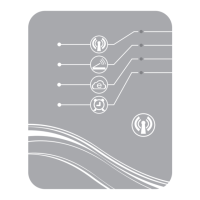
LED 1 erloschen
Drücken Sie 2 s lang den EIN/-AUS-
Knopf des Moduls (§ 4.1)
Überprüfen Sie die Anschlüsse der
12V-Stromversorgung des Moduls (§
3.2)
Das Simple-WiFi-Netz
wird nicht erkannt
Aktivieren Sie die WLan-Funktion auf
Ihrem Smartphone
Signal außerhalb der
Reichweite
Nähern Sie sich dem Modul
Es gelingt mir nicht, das
SMART TEMP-Modul mit
meinem Home-Router zu
synchronisieren.
Verbindungsaufbau
fehlgeschlagen
Die Herstellung der Verbindung
mehrmals erneut versuchen
Falscher Name des
Heimnetzwerks
Geben Sie den Namen des
gewünschten Netzwerks ein (Schritt 9
aus § 5) und achten Sie auf die Groß-
und Kleinschreibung.
Der Sicherheitsschlüssel
wurde falsch eingegeben
Geben Sie den Sicherheitsschlüssel des
Home-Routers erneut ein (Schritt 11 aus
§ 5.1) und achten Sie auf die Groß- und
Kleinschreibung.
Simple-WiFi-Signal
außerhalb der
Reichweite
Bleiben Sie innerhalb der Reichweite
des Simple-WiFi-Signals bis Schritt 13
aus § 5.1 abgeschlossen ist
Filterung nach MAC-
Adresse
Geben Sie die MAC-Adresse des
Moduls SMART TEMP (§ 2) in Ihren
Home-Router ein und führen Sie die
Synchronisation erneut durch § 5.1
Das WLan-
Heimnetzwerk befindet
sich außerhalb der
Reichweite des Moduls
SMART TEMP
Verwenden Sie eine Powerline oder
einen WLan-Signal-Repeater (nicht im
Lieferumfang enthalten)
Verwenden Sie ein Erweiterungskabel
(nicht im Lieferumfang enthalten).
Wenden Sie sich an Ihren Händler
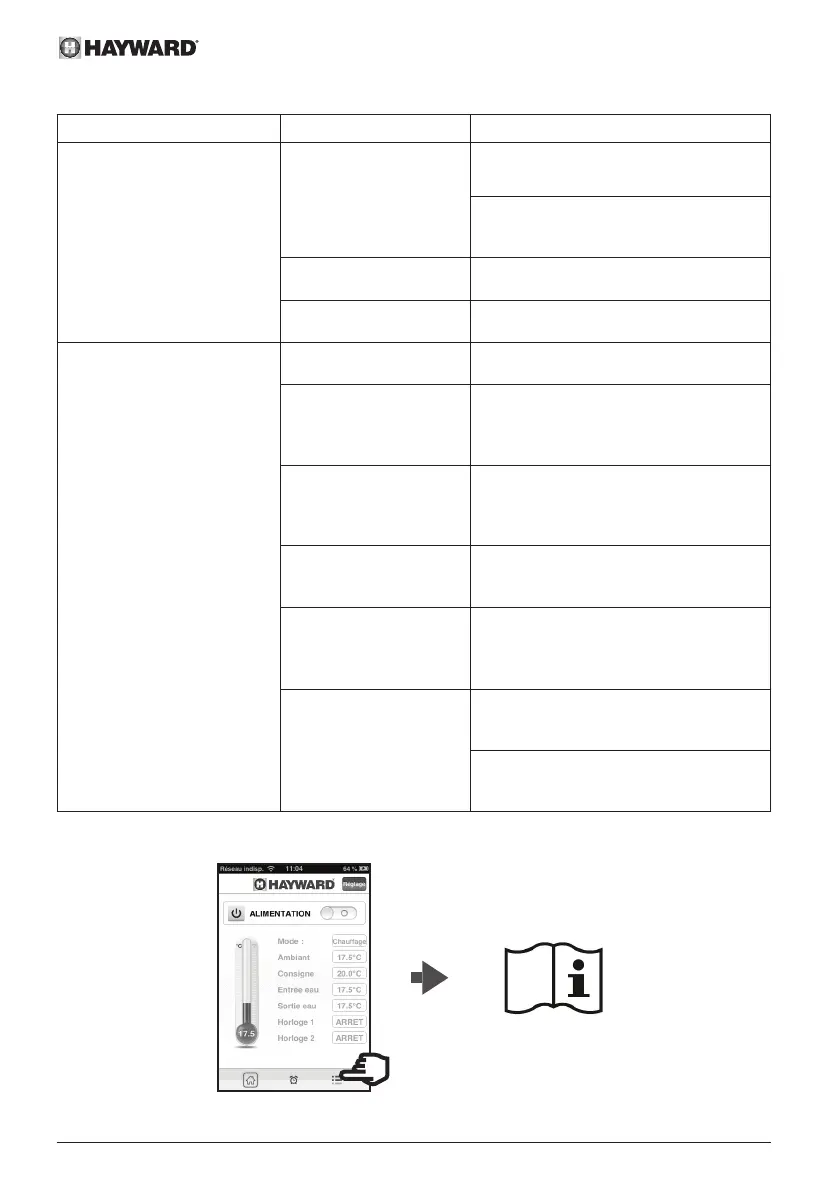
8. LINK ZU DEN INFORMATIONEN DER SMART TEMP-APP


 To Next Page
 Loading...