(forts.)
Dator, om du har Windows Vista eller
Windows 7).
b) För Mac OS X 10.6 eller 10.7
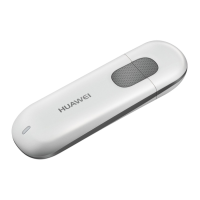
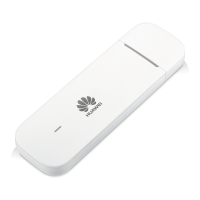
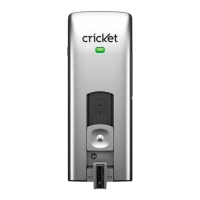
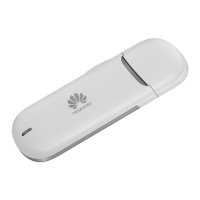
När 4G-modemet anslutits till datorn visas
enikonmedtexten Mobile Broadband.
Dubbelklicka på ikonen, så startas installa-
tionsprogrammet. Följ sedan anvisningarna
på skärmen.
5
Ange sim-kortets pin-kod och anslut
till internet
När installationen är avslutad startar automtiskt
ett anslutningsprogram som heter Mobile
Broadband. Om ditt sim-kort har en
aktiverad pin-kod, ange koden I samband
med detta. När modemet har hittat nätet visas
signalstyrkan och du kan ansluta.
6
Klart!
Nu kan du börja surfa på internet.
Några smarta tips när du
använder modemet
•Stängaldrigneranslutningsprogrammetmedan
du är ansluten till internet, då kommer du att bli
nedkopplad från internet. Minimera istället
programfönstret om det är i vägen.
•Förattskickasmsviamobiltbredbandklickardu
på brevsymbolen i anslutningsprogrammet. Klicka
på Nytt i det nya fönstret, skriv sedan in numret
tillmottagarenochtextenduvillskicka.Tryckpå
Skicka när du är klar. Klicka på Inkorgen för att se
inkomna sms. Medan 4G-nätet är under utveckling
kan det vara svårt att skicka sms via det nya nätet.
Dåkanduväxlatill3Geller2Gförattanvända
sms-funktionen.
•Förattavaktiveradinpin-kodgårduini
Inställningar, välj PIN Alternativ och sedan
Inaktivera/Aktivera PIN. Fyll därefter i din pin-kod
och tryck på OK. Under PIN Alternativ kan du
också ändra pin-kod genom att trycka på
Ändra PIN.
•Omdatornintehittarmodemet,kanduförst
prova att ansluta det i en annan usb-port.
Fungerar inte det kan du starta om datorn.
•Förattsehurmycketdatatrafikduharförbrukat
kan du klicka på knappen Anslutningsinformation
i anslutningsprogramvaran. Där ser du din
ungefärliga förbrukning.
74 75
SE


 To Next Page
 Loading...