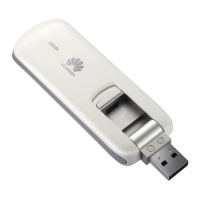
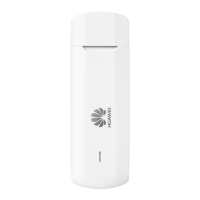
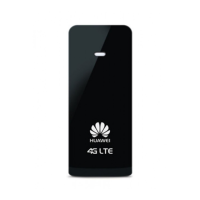
Problemlösning
Om installationen inte fungerar
Har du ett modem installerat på din dator sedan
tidigare, bör du avinstallera detta.
Om du har en dator med Windows: Gå in i
Kontrollpanelen och sedan till Lägg till/Ta bort
program (för XP) eller Avinstallera program
(för Windows Vista och Windows 7).
Om du har en Mac: Stäng anslutningsprogrammet
för det tidigare modemet. Dra ikonen till papperskorgen.
Töm sedan papperskorgen.
Om du inte kommer ut på internet med ditt modem
Kontrollera att du har täckning för mobilt bredband
och att du har installerat modemet korrekt. Använder du
fast bredband med trådlös router, stänger du av det trådlösa
nätverket när du vill surfa med ditt mobila bredband.
Om det tar lång tid innan modemet hittar
ett mobilnät
Om du saknar 4G-täckning kan det ta flera minuter
innan modemet hittar ett mobilnät. För att korta ned
den tiden kan du låsa modemet på 2G eller 3G.
Gör så här: Börja med att koppla ned från internet,
men behåll modemet i datorn. Klicka på Inställningar,
sedan Alternativ och därefter Nätverk. Därefter väljer
du Endast GSM eller Endast 3G och klicka på Använd.
Klicka sedan på OK.
OBS! Om du senare använder modemet där det finns
4G-täckning måste du ändra tillbaka till AUTO.
Om du upplever att du inte får bästa möjliga
hastighet
Ställ gärna modemet så nära ett fönster som möjligt,
för bättre täckning (använd en förlängd usb-sladd om det
behövs).
Om anslutningen hoppar mellan 2G-, 3G-
och 4G-näten
I modemets inställningsprogram under Inställningar kan
du låsa till önskat nät (kan endast göras när du är ned-
kopplad). Se förklaring under rubriken: Det tar lång tid
innan modemet hittar ett mobilnät.
Enheten har kopplats ifrån eller är ej tillgänglig
Prova även att dra ut och sätt in usb-modemet, prova
gärna en annan port. Var noga med att du fått upp
täckningsstaplarna innan du ansluter. Starta om datorn.
SE
76 77


 To Next Page
 Loading...