43
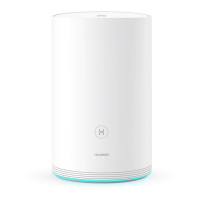
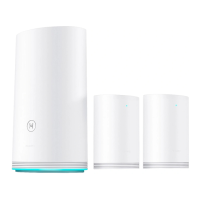
4. Come si collega un ulteriore router HUAWEI (con pulsante H/Hi) alla rete del HUAWEI WiFi Q2?
Connessione cablata. Collegare la porta WAN del router aggiuntivo alla porta LAN del HUAWEI WiFi Q2 congurato
mediante un cavo Ethernet.
Abbinamento tramite il pulsante H. Passaggio 1) Posizionare il router aggiuntivo (nuovo o ripristinato alle impostazioni di
fabbrica) entro il raggio di un metro dal HUAWEI WiFi Q2 congurato e collegarlo all'alimentazione. 2) Quando l'indicatore
sul HUAWEI WiFi Q2 inizia a lampeggiare, premere il tasto H. Attendere che l'indicatore sul router aggiuntivo indichi che è
collegato alla rete.
1) Connettere il telefono alla rete Wi-Fi del router.
2) Aprire l'app HUAWEI SmartHome.
3) Andare su
Strumenti
>
Impostazioni
>
Mio Wi-Fi
>
Impostazioni Wi-Fi
e toccare
Priorità per 5 GHz
per disabilitare la
funzione
.
Sul telefono saranno presenti due nomi di rete Wi-Fi. Selezionare il nome Wi-Fi che termina con
_5G
per connettersi.
5. HUAWEI WiFi Q2 supporta il Wi-Fi a 5 GHz? Come è possibile connettersi alla rete Wi-Fi a 5 GHz?
Il Wi-Fi a 5 GHz è supportato. Per impostazione predenita, i nomi Wi-Fi per 2,4 GHz e 5 GHz sono gli stessi. La
connessione alla rete Wi-Fi più veloce avverrà automaticamente. Se si desidera utilizzare solo il Wi-Fi a 5 GHz, è possibile
disattivare la funzione 5 GHz preferita seguendo i passaggi qui elencati:





 To Next Page