12
5
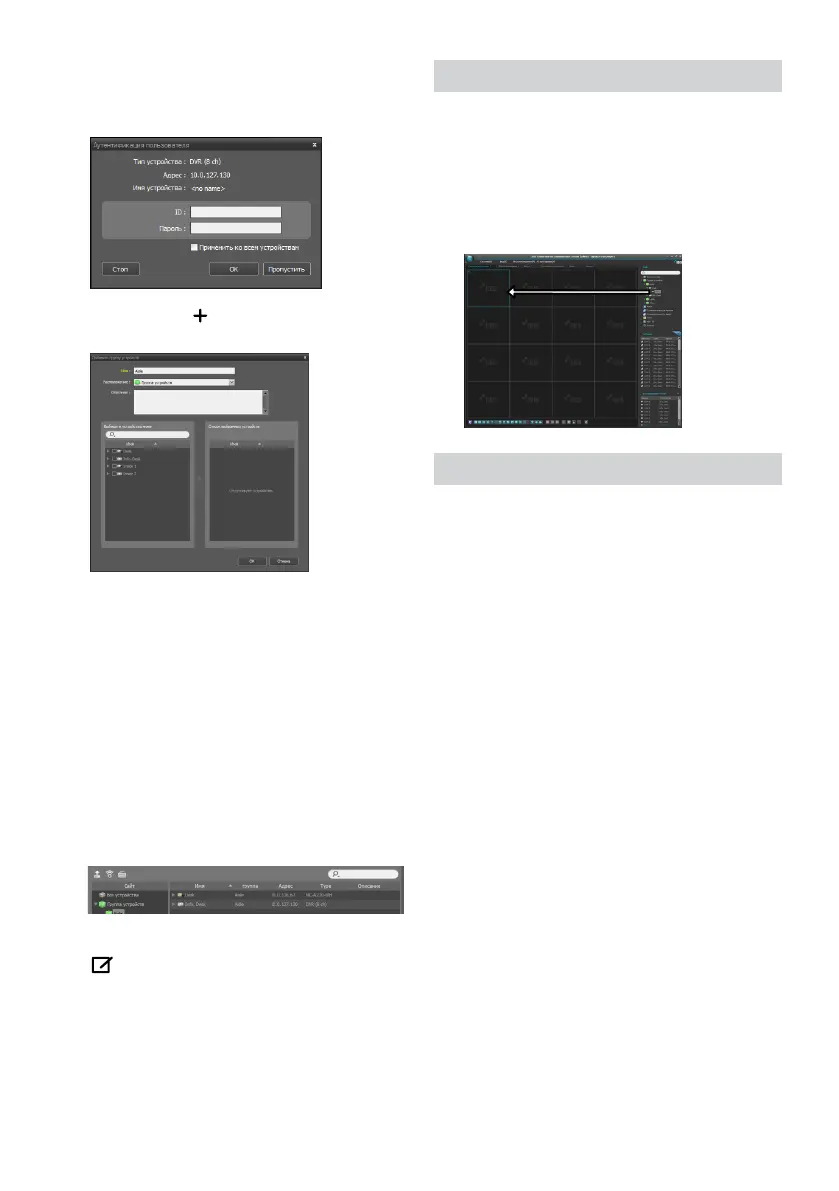
При появлении окна аутентификации пользователя
введите идентификатор пользователя и пароль,
заданные в каждом устройстве, а затем нажмите
кнопку ОК, чтобы получить удаленный доступ.
6
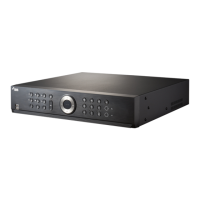
Нажмите Группа устройств на панели Объекты
и внизу нажмите
. Откроется окно Добавить
группу устройств.
● Имя: введите имя для группы устройств.
● Расположение: выберите размещение для
предметной группы устройств.
Если вы выберите устройство в списке устройств
в левой части окна, оно будет добавлено в Список
выбранных устройств в правой части окна.
Нажмите кнопку ОК, чтобы зарегистрировать
данную группу устройств.
7
Убедитесь, что устройство правильно добавлено
в группу устройств. Нажмите Группа устройств
на панели Объекты и щелкните рядом с записью
Группа устройств. Если щелкнуть группу
зарегистрированных устройств, справа откроется
список устройств, добавленных в выбранную
группу устройств.
Чтобы изменить зарегистрированную группу
устройств, выберите группу устройств и нажмите
внизу панели Объекты. Откроется окно
Изменить группу устройств. В этом окне можно
изменить выбранную группу устройств.
Режим прямой трансляции видео
1
В списке Объект убедитесь, что данное устройство
добавлено в группу устройств.
2
На вкладках панели выберите вкладку Прямая
трансляция. В списке Объект выберите зону,
к которой необходимо подключиться. Затем
перетащите выбранный объект на экран "Live"
с помощью мыши. На экране появится прямая
трансляция видео с выбранного объекта.
Воспроизведение записанного видео
1
В списке Объект убедитесь, что данное устройство
добавлено в группу устройств.
2
Откройте вкладку Воспроизведение. В списке
Объект выберите объект, к которому необходимо
подключиться. Затем с помощью мыши перетащите
выбранный объект на экран воспроизведения.
На экране появится записанное видео выбранного
объекта.


 To Next Page