FR - Page 3 sur 6
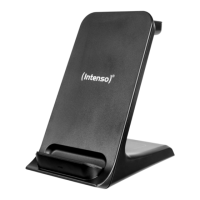
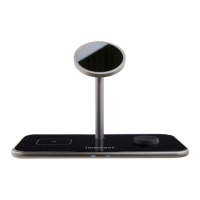
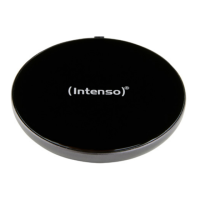
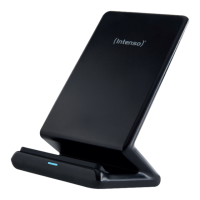
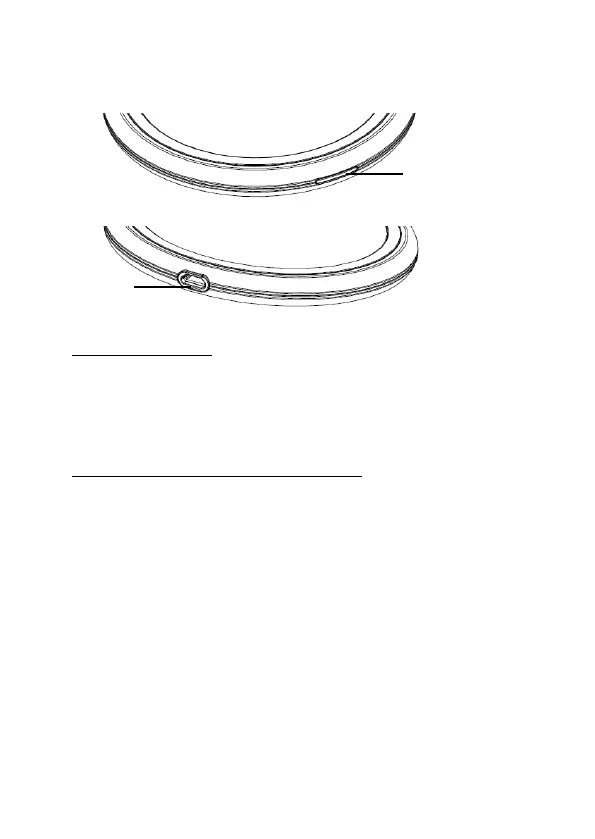
Présentation de l‘appareil
UTILISATION
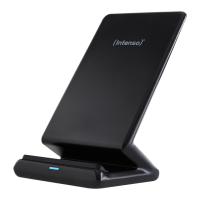
1. Indicateur d‘état à LED
L’actuel état d’exploitaon de l’appareil vous est aché via le statut LED. Le LED est allumé
constamment en couleur verte une fois que le processus de chargement se déclenche. Si le LED
est reré, le processus de chargement parvient à sa n ou il ne subsiste pas de terminal pour le
chargement du poste de chargement inducf. Si le LED clignote vert, une erreur s’est produite,
à tre d’exemple l’appareil est devenu chaud, il y a un corps étranger entre les appareils ou une
pare de réseau incompable est ulisée.
2. Préparaon/Chargement des appareils connectés
Etape 1: préparaon
Reliez le câble microUSB fourni avec la connexion microUSB (IN) du poste de chargement inducf
et reliez l’autre extrémité du câble USB avec la pare de réseau USB. Reliez ensuite la pare de
réseau avec une prise de courant (prière de prendre en considéraon les consignes de sécurités
désignées en haut).
Etape 2: démarrage du processus de chargement
Posionnez votre appareil équipé de Qi au milieu du poste de chargement inducf. Le processus
de chargement démarre automaquement et le statut LED ache la couleur verte constamment.
Si ceci n’est pas le cas, prière de vous assurer que:
a) Aucun corps étranger ne se situe entre les appareils.
b) Vous avez choisi une pare de réseau compable.
c) Votre appareil est équipé de Qi.
d) Les extrémités du câble et la pare du réseau sont reliés correctement.
e) Où se trouve la posion correcte pour le chargement sans l au sein de votre appareil.
Vous devriez éventuellement le placer autrement.
Etape 3: Achèvement du processus de chargement
Pour mere n au processus de chargement, enlevez simplement votre appareil du poste de
chargement inducf.
Commande
1 - Status LED
2 - IN


 To Next Page
 Loading...