13.) File Explorer
Apra il menù principale delle applicazioni e tocchi infine brevemente l’icona Explorer per avviare il
File Explorer.
Navigare attraverso files e cartelle
Può scegliere la memoria interna (internal memory), la scheda di memoria (SD Card) e l’USB.
Tocchi la destinazione desiderata per visualizzare i files contenuti come lista. Se non è stata
inserita una scheda di memoria o un supporto di memoria connesso tramite il collegamento, Le
sarà comunicato che il dispositivo in questione „… non è installato“.
Con un movimento di sfioramento in verticale può far scorrere quindi i Suoi files e le Sue
cartelle.
Può effettuare un passo avanti o indietro cliccando brevemente sulla rispettiva icona.
Per raggiungere all’interno della struttura di una cartella un livello superiore, tocchi brevemente
l’icona LevelUp .
Con l’icona Home può passare direttamente all’indice principale.
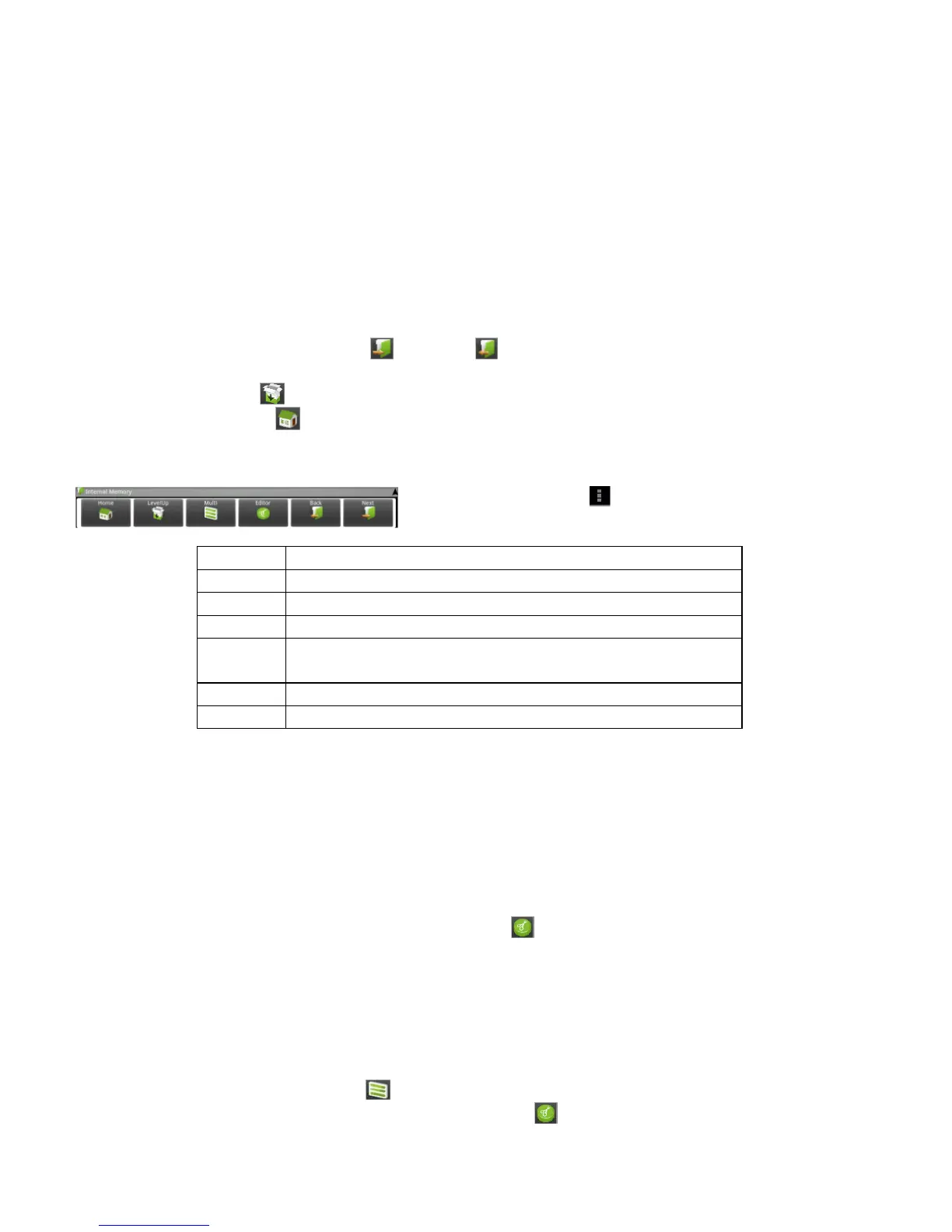
Utilizzare la barra degli strumenti
Toccare il tasto menu e su di esso “Hide Toolbar“, per
visualizzare e nascondere la barra degli strumenti
Copiare, spostare e rinominare files e cartelle
1.) Navighi fino a raggiungere il file desiderato nella panoramica dei files.
2.) Tocchi e mantenga il dito sul file fino a quando compare un campo informativo.
3.) Selezioni la funzione desiderata. Può scegliere tra copiare (copy), eliminare (delete), spostare
(move), incollare (paste) – per questo il files deve trovarsi copiato negli appunti - e rinominare
(rinomina).
4.) Per copiare o spostare, tocchi brevemente l’icona corrispondente (copy / move) e navighi
infine fino all’indice. Tocchi infine l’icona Editor e selzioni con un breve tocco „Incolla“, per
incollare un file.
5.) Per cancellare un file, tocchi „Elimina“ e confermi ancora per sicurezza con „Elimina“.
Per annullare, tocchi brevemente „Annulla“.
6.) Per rinominare un file, tocchi „Rinomina“ e inserisca infine attraverso la tastiera virtuale
il nuovo nome del file. Confermi il Suo inserimento con „OK“ annulli il processo con
„Annulla“.
7.) Può copiare, eliminare o spostare contemporaneamente più files e cartelle. Tocchi a
questo scopo l’icona Multi e infine i files desiderati. I files marcati verranno quindi
visualizzati in un altro colore. Tocchi l’icona Editor per eseguire l’azione desiderata.



 To Next Page