30
INSTALLATIONSVEJLEDNING
1. Produktbeskrivelse [DK ]
AC Cloud Control-enheden er et eksternt modul, der kan tilslutte klimaanlæg til dit Wi-
Finetværk for at oprette global forbindelse og anvende fjernstyringsapplikationer via en
brugervenlig grænseade.
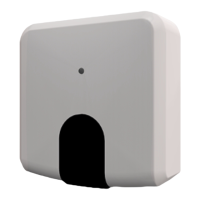
Pakkens indhold (gur 1):
(a) AC Cloud Control apparat (b) 3 gummidæmpere (c Installationsvejledning
(d) Strømforsyning + 4 stik(EU, UK, US, AU) (e) Ekstra kabel
* ACCC-enheden kræver en (5VDC 0,25 A) NEC klasse 2 eller begrænset strømforsyning (Limited Power
Source - LPS) og SELV (separated extra-low voltage – adskilt ekstra lav spænding)nominel strømforsyning
som den, der medfølger.
2. Monteringsoversigt
AC Cloud Control-enheden kan monteres på en væg (gur 2) eller på et bord (gur 3).
Stikkontakten skal være i nærheden af udstyret og skal være tilgængelige.
ADVARSEL: For at sikre overholdelse af lovgivningen må kun den medfølgende
strømforsyning anvendes.Husk, at nogle møbler og materialer (tæpper, gardiner, glas,
metal m.v.) kan påvirke IR-kommunikationen.
Se https://www.intesis.com/accloud for yderligere oplysninger.
3. Wi-Fi konguration
Følg anvisningerne fra vores Wi-Fi kongurationsmanual på:
https://www.intesis.com/docs/IR_Quick_Wireless_Cong
4. IR-konguration (læringstilstand)
VIGTIGT: Før IR-kongurationsprocessen påbegyndes, skal kompatibilitetslisten
på https://www.intesis.com/accloud kontrolleres, og sørg for, at AC Cloud Control
controlleren allerede er tilsluttet til internettet.
1. Tryk på ACCC-knappen i 3 sekunder.LED vil lyse konstant hvidt.
2. Tag den trådløse IR-controller op og tryk på Til/fra-knappe, der du peger
mod AC Cloud Control-enheden.
• Hvis processen ikke er OK, vil AC Cloud Control-enhedens LED blinke rødt.
Gentag processen fra trin 1 og kontroller vores kompatibilitetsliste eller besøg https://
www.intesis.com/accloud for ere oplysninger.
• Hvis processen er OK, vil AC Cloud Control-enhedens LED blinke grønt.
5. Registrering af enheden
Følg nedenstående anvisninger for at registrere din enhed:
1. Gå til https://accloud.intesis.com.
2. Opret en konto (hvis du ikke har en endnu).
3. Gå til indstillinger/enhed/ afsnittet og klik på tilføj enhed..
4. Indtast registreringskoden (koden med 25 tal på installationsvejledning
mærkat).
5. Vælg de widgets (funktioner), du vil bruge med din enhed.
Du kan nde ere oplysninger om hele installations- og kongurations processen på
https://www.intesis.com/accloud


 To Next Page