6
INSTALLATIONSANLEITUNG
1. Produktbeschreibung [DE]
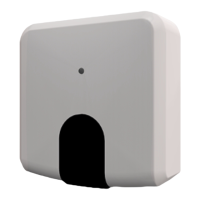
AC Cloud Control Gerät ist ein externes Modul für die Verbindung von Klimaanlagen mit
ihrem WLan-Netz, das mittels einer benutzerfreundlichen Schnittstelle eine weltweite
Konnektivität sowie Anwendungen für eine Fernregelung biete.
Lieferumfang (Abbildung 1):
(a) AC Cloud Control-Geräte (b) 3 Gummidämpfer (c) Installationsanleitung
(d) Netzteil + 4 Stecker (EU, GB, US, AU) (e) ZusätzlichesKabel
* Das ACCC Gerätbenötigteine (5VDC 0,25 A) NEC Klasse 2 Stromquelle oder eine Stromquelle mit
begrenzter Leistung (LPS) und ein Netzteil der Schutzklasse III, wie das beiliegende.
2. Installationsübersicht
Das AC Cloud Control Gerät kann sowohl an einer Wand (Abbildung 2) als auch auf
einem Tisch montiert werden (Abbildung 3). Steckdosen müssen frei zugänglich sein
und sich in der Nähe des Gerätes benden.
ACHTUNG: Nutzen Sie ausschließlich das mitgelieferte Netzteil. Bestimmte Materialien
bzw. Gegenstände (Teppich, Vorhänge, Glas, Metall usw.) können die Infrarot-
Verbindung gegebenenfalls stören.
Siehe https://www.intesis.com/accloud für nähere Informationen.
3. WLan-Konguration
Folgen Sie den Anweisungen in unserer WLan-Kongurationsanleitung:
https://www.intesis.com/docs/IR_Quick_Wireless_Cong
4. Infrarot-Konguration (Lernmodus)
WICHTIG: Bevor Sie mit der Infrarot-Konguration beginnen, lesen Sie die
Kompatibilitätslisteunter
https://www.intesis.com/accloud
und stellen Sie sicher, dass
der AC Cloud Control Controller ans Internet angeschlossen ist.
1. ACCC Knopf 3 Sek. lang gedrückt halten. Die LED leuchtet weiß.
2. Drücken Sie auf dem IR-Controller die Ein/Aus Taste, während Sie mit ihm
auf das AC Cloud Control Gerät zielen.
• Wenn dies nicht funktioniert, blinkt die LED des AC Cloud Control Geräts rot.
Wiederholen Sie Schritt 1 und prüfen Sie die Kompatibilitätsliste oder gehen
Sie auf https://www.intesis.com/accloud, um mehr zu erfahren.
• Wenn alles funktioniert, blinkt die LED des AC Cloud Control Geräts grün.
5. Ihr Gerätregistrieren
Registrieren Sie ihr Gerät wie folgt:
1. Besuchen Sie https://accloud.intesis.com.
2. Erstellen Sie ein neues Benutzerkonto (falls Sie noch keins haben).
3. Klicken Sie unter Einstellungen/Gerät/ auf Gerät hinzufügen.
4. Registrierungsnummer eingeben (25 stelliger Code, siehe
Installationsanleitung).
5. Wählen Sie die Widgets (Funktionen) für ihr Gerät aus.
Details zur Installation und Konguration nden Sie unter https://www.intesis.com/
accloud


 To Next Page