9
GUIDE D’INSTALLATION
FR
1. Description du produit [FR]
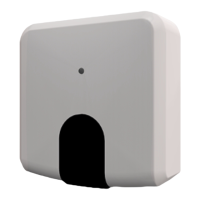
Le dispositif AC Cloud Control est un module externe servant à connecter un climatiseur
au réseau Wi-Fi an de fournir une connectivité globale et un contrôle distant des
appareils grâce à une interface usager intuitive.
Contenu du paquet (Illustration 1):
(a) Dispositif AC Cloud Control (b) 3 amortisseurs en caoutchouc (c) Guide d’Installation
(d) Alimentation + 4 prises (EU, UK, US, AU) (e) Additional cable
* Le dispositif ACCC nécessite une source d’énergie (5VDC 0,25 A) NEC Class 2 or Limitée (LPS) et une
source d’alimentation de type SELV similaire à celle fournie.
2. Aperçu de l’installation
Le dispositif AC Cloud Control peut être installé au mur (Illustration 2) ou à plat
(Illustration 3). La prise électrique doit être située à proximité de l’équipement et doit
être accessible.
ATTENTION: An de respecter les contraintes réglementaires, n’utilisez que
l’alimentation fournie avec le dispositif. Notez que certains meubles et matériaux (tapis,
rideaux, verre, métal) peuvent avoir un eet sur la communication IR.
Voir https://www.intesis.com/accloud pour plus d’informations.
3. Conguration du Wi-Fi
Suivez les consignes de notre manuel de conguration Wi-Fi à l’adresse:
https://www.intesis.com/docs/IR_Quick_Wireless_Cong
4. IR conguration (learning mode)
IMPORTANT: Avant de commencer la conguration IR, vériez la liste des compatibilités
à l’adresse https://www.intesis.com/accloud et assurez-vous que la télécommande AC
Cloud Control est déjà connectée à Internet.
1. Appuyez sur le bouton ACCC pendant 3 secondes. La LED va devenir blanche.
2. Prenez la télécommande sans-l IR et appuyez sur le bouton On/O en la
pointant vers le dispositif universel AC Cloud Control.
• Si le processus ne marche pas, la LED du dispositif AC Cloud Control clignotera
en rouge. Répétez la démarche à partir de la première étape et vériez notre
liste de compatibilité ou visitez https://www.intesis.com/accloud pour plus
d’informations.
• Si le processus fonctionne, la LED du dispositif AC Cloud Control clignotera en vert.
5. Enregistrement du dispositif
Suivez les instructions ci-dessous pour enregistrer votre dispositif :
1. Allez à la page https://accloud.intesis.com.
2. Créez un compte (si vous n’en avez pas déjà un).
3. Rendez vous à la rubrique paramètres/dispositif/ et cliquez sur ajouter un
dispositif.
4. Saisissez le code d’enregistrement (code à 25 chires sur le Guide
d’Installation).
5. Sélectionnez les widgets (fonctions) que vous voulez utiliser avec votre
dispositif.
You can nd detailed information about all the installation and conguration process at
https://www.intesis.com/accloud


 To Next Page