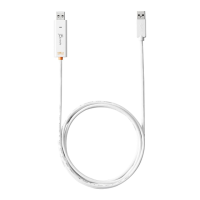
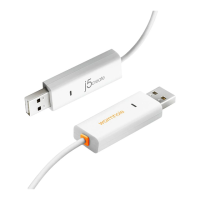
33
WORMHOLE SWITCH
ユーザーマニュアル
WORMHOLE SWITCH
33
JP
日
本
語
WORMHOLE SWITCH ユーザー マニュアル
2
必須環境
Windows
OS: Windows 8.1 / 8 / 7 / Vista / XP
USB ポートが使用可能 (USB 3.0 を推奨)
Use USB3.0 Host: Fresco FL1000 / FL1009 install additional Host Driver
USB Host not supported: Asmedia, Etron 168 / 188, Via 801/ Via 805
CPU: Intel Pentium IV またはそれ以上のプロセッサ
メモリ: 1Gまたはそれ以上
ハード ディスク: 少なくとも 100 MB 以上の空きスペース
Mac
Mac OS X 10.6/10.7/10.8/10.9 / 10.10
USB ポートが使用可能 (USB 3.0 を推奨)
CPU: Intel Pentium IV またはそれ以上のプロセッサ
メモリ: 1Gまたはそれ以上
ハード ディスク: 少なくとも 100 MB 以上の空きスペース
※ Windows RT には対応していません.
※ Vista の場合、初回のインストール後にコンピューターを再起動します。
※ VMware の仮想 Windows と仮想 Mac OS には対応していません
※ コンピューター/ユーザーには管理者権限が必要です
※ 接続されているコンピューターの 1 台が再起動するか、スリープまたは休止状態に入る場合、
Wormhole スイッチの両側を取り外し、再びつないでください。
WORMHOLE SWITCH ユーザー マニュアル
3
使ってみましょう-Windows
下の指示に従い、Wormhole Switch イッチのドライバーをインストールしてください。
1. 2 台のコンピューターのいずれかの標準 USB ポートに Wormhole Switch の一方の端を接続します。2 台目のコンピ
ューターの USB ポートに Wormhole Switch のもう一方の端を接続します。
2. 2 台のコンピューター上で、Wormhole Switch ソフトウェアのインストールが自動的に開始されます。自動実行が起
動されていない場合は、マイコンピューターを開き、Wormhole Switch のアイコン ( ) をダブルクリックして
アプリケーションを起動してください。
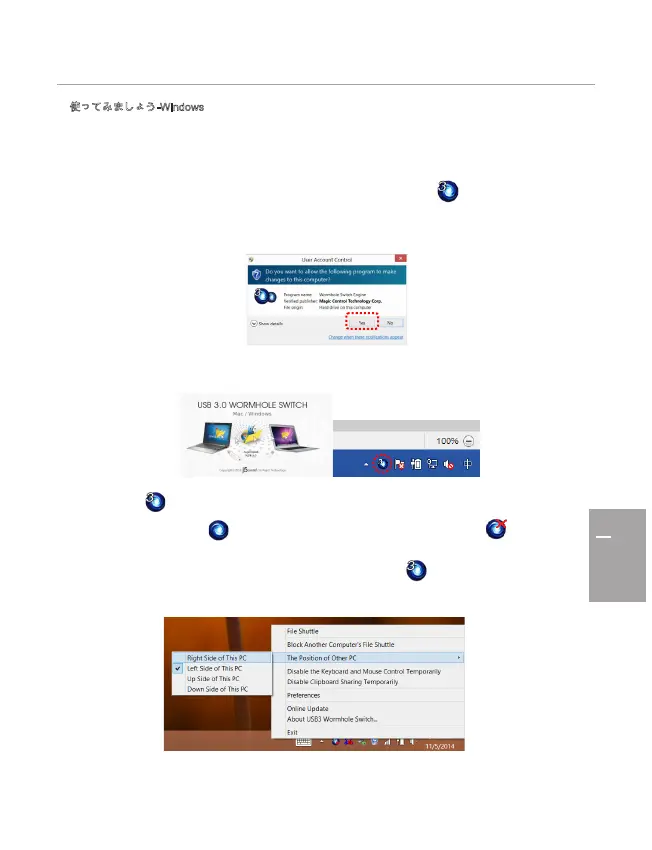
3. 画面上に “ユーザー アカウント コントロール” ウィンドウが現れた場合は、“はい” をクリックして続行してくださ
い。
4. 上記の手順を両方のコンピューターに実行してください。もう 1 台のコンピューターが Mac の場 合、の Mac インス
トールガイドを参照してください。
5. Wormhole スイッチが正しく接続されていれば、Wormhole 起動ページが表示されます。
Wormhole スイッチのアイコンが右下隅に表示されます。 2 つのユニットが USB3.0 ポートに接続されている場合、こ
のアイコン ( ) が表示され、転送速度が USB3.0 であることを示します。ただし、USB2.0 ポートが片側に接続され
ている場合、このアイコン ( ) が表示され、転送速度が USB2.0 であることを示します。 ( )アイコンが表示さ
れている場合、もう一方のコンピューターは接続されていません。
6. もう一方の PC の位置を設定してください。 Wormhole スイッチのアイコン ( ) をクリックし、Wormhole スイ
ッチのツールバーを開きます。 [The Position of Other PC (他の PC の位置)] をクリックし、画面間でマウスを動か
す場所に合わせて画面の場所を選択します。


 To Next Page
 Loading...