34
WORMHOLE SWITCH
ユーザーマニュアル
WORMHOLE SWITCH
34
JP
日
本
語
WORMHOLE SWITCH ユーザー マニュアル
4
使ってみましょう-MAC
下の指示に従い、Wormhole Switchスイッチのドライバーをインストールしてください。
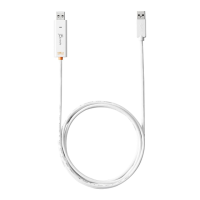
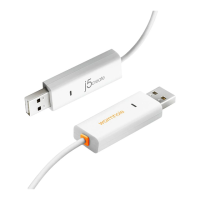
1. 2 台のコンピューターのいずれかの標準 USB ポートに Wormhole Switch の一方の端を接続します。2 台目のコンピュ
ーターの USB ポートに Wormhole Switch のもう一方の端を接続します。
2. 初めて Mac に Wormhole Switch を接続した時、“キーボード設定アシスタント”が自動的に起動します。“キーボード設定ア
シスタント”の手順に従ってキーボードの種類を選択してください。
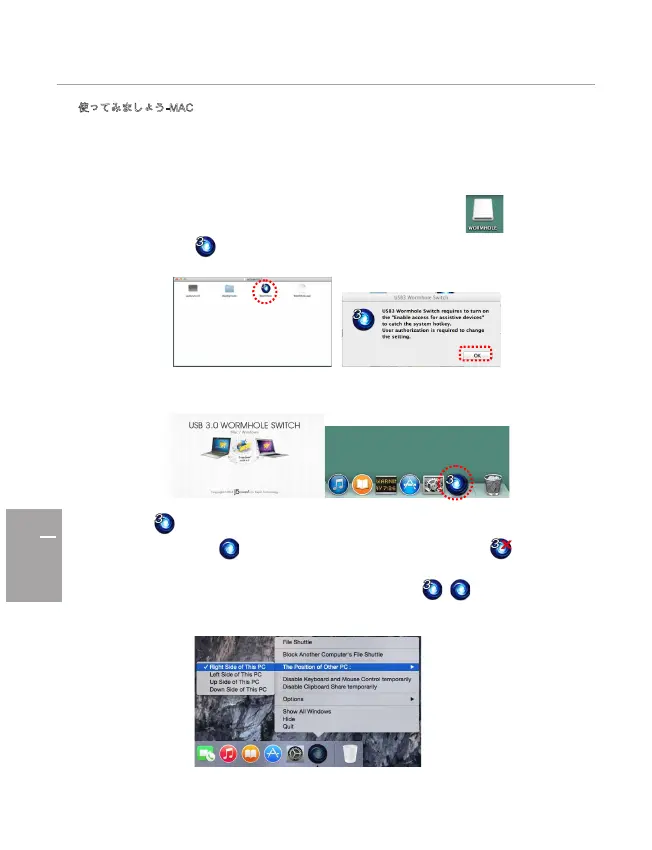
3. JUC500 の両端がコンピューターの USB ポートに接続されると、Wormhole アイコン ( ) がデスクトップに表
示されます。wormhole をダブルクリックし、ソフトウェアを起動します。画面上に“補助装置にアクセスを有効にす
る”ウィンドウが現れた場合は、“はい” をクリックして続行してください。
4. 上記の手順を両方のコンピューターに実行してください。もう 1 台のコンピューターが Windows の場合、の
インストールガイドを参照してください。
5. Wormhole スイッチが正しく接続されていれば、Wormhole 起動ページが表示されます。
Wormhole スイッチのアイコンが右下隅に表示されます。 2 つのユニットが USB3.0
のアイコン ( ) が表示され、転送速度が USB3.0 であることを示します。ただし、USB2.0 ポートが片側に接続され
ている場合、このアイコン ( ) が表示され、転送速度が USB2.0 であることを示します。 アイコンが表示され
ていれば、もう一方のコンピューターは接続されていません。
6. もう一方の PC の位置を設定してください。Wormhole スイッチのアイコン ( )( )をクリックし、Wormhole ス
イッチのツールバーを開きます。 [The Position of Other PC (他の PC の位置)] をクリックし、画面間でマウスを動かす
場所に合わせて画面の場所を選択します。


 To Next Page
 Loading...