Sauvegarde de fichiers sur un ordinateur Windows
®
(suite)
Sauvegarde de fichiers sur
l’ordinateur sans utiliser les logiciels
Préparation:
Connecter le caméscope à l’ordinateur à
l’aide du câble USB. (Z p. 25)
1
Sur l’ordinateur, créer un dossier
pour y sauvegarder les fichiers.
2
Ouvrir l’écran LCD pour allumer le
caméscope.
3
Sur le caméscope, sélectionner
[LECTURE SUR PC].
Une boîte de dialogue apparaît sur l’ordinateur.
4
Sélectionner [Open folder to view
files using Windows Explorer]
(Ouvrir le dossier pour afficher le
fichiers en utilisant l’Explorateur
Windows) et cliquer sur [OK].
5
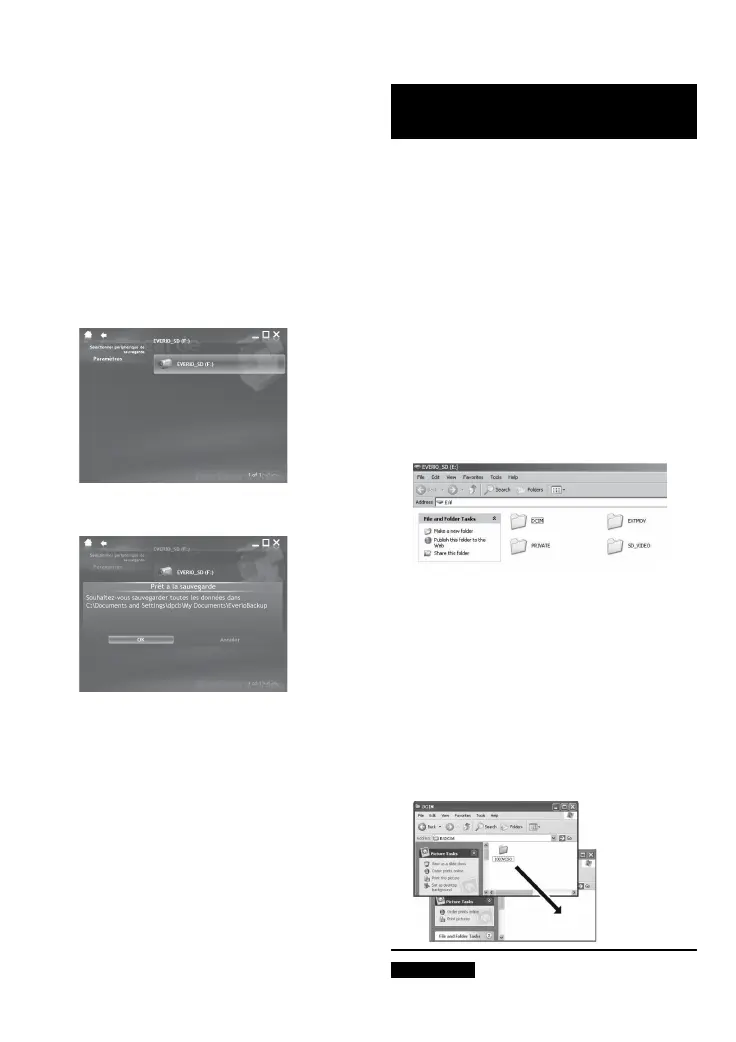
Sélectionner le dossier à
sauvegarder et le déplacer dans le
dossier créé à l’étape 1.
•
SD_VIDEO:
Dossier contenant des fichiers vidéo. Pour
sauvegarder les fichiers individuellement,
ouvrir ce dossier et déplacer les fichiers
tels que [PRG001] un par un.
•
DCIM:
Dossier contenant des fichiers de photo. Pour
sauvegarder les fichiers individuellement,
ouvrir ce dossier et déplacer les fichiers tels
que [PIC_0001.JPG] un par un.
REMARQUE
Pour plus de détails sur l’utilisation de
dossiers, voir page 31.
1
Ouvrir l’écran LCD pour allumer le
caméscope.
2
Sur le camesecope, sélectionner
[SAUVEGARDER].
Bien qu’une boîte de dialogue apparaisse
sur l’ordinateur, il n’est pas nécessaire
de l’utiliser. PowerCinema démarre
automatiquement.
3
Cliquer sur [EVERIO_SD].
La procédure est terminée lorsque la barre
de progression disparaît.
4
Cliquer sur [OK].
La procédure est terminée lorsque la barre
de progression disparaît.


 To Next Page
 Loading...