[ANDROID NAVIGATION]
ROiK-10
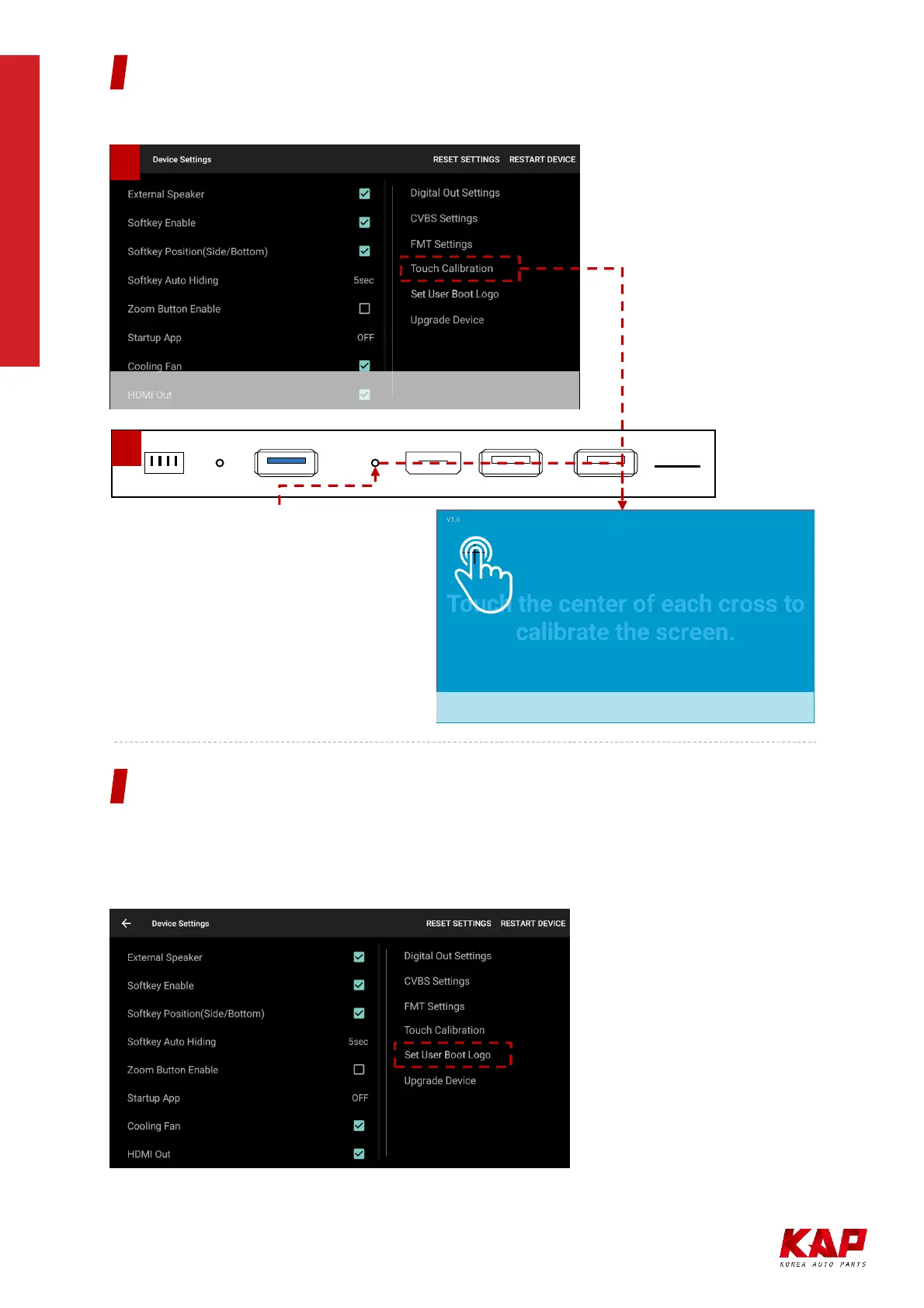
DEVICE SETTINGS – CALIBRATION (RESISTIVE TOUCH)
Press and hold the center of '+‘, 5 times.
Calibration mode
※ Capacitive touch panel no need set calibration
B. Push button 2~3 sec after booting
Set User Boot Logo Activate
1. Device Setting
2. Click ‘Set Use Boot Logo’ and select boot logo image.
A. Device Settings > Touch Calibration
A
B
DEVICE SETTINGS - USER LOGO UPDATE
※ File Format : PNG, JPG, BMP
※ Image Size : 1280px X 720px


 To Next Page