10 11
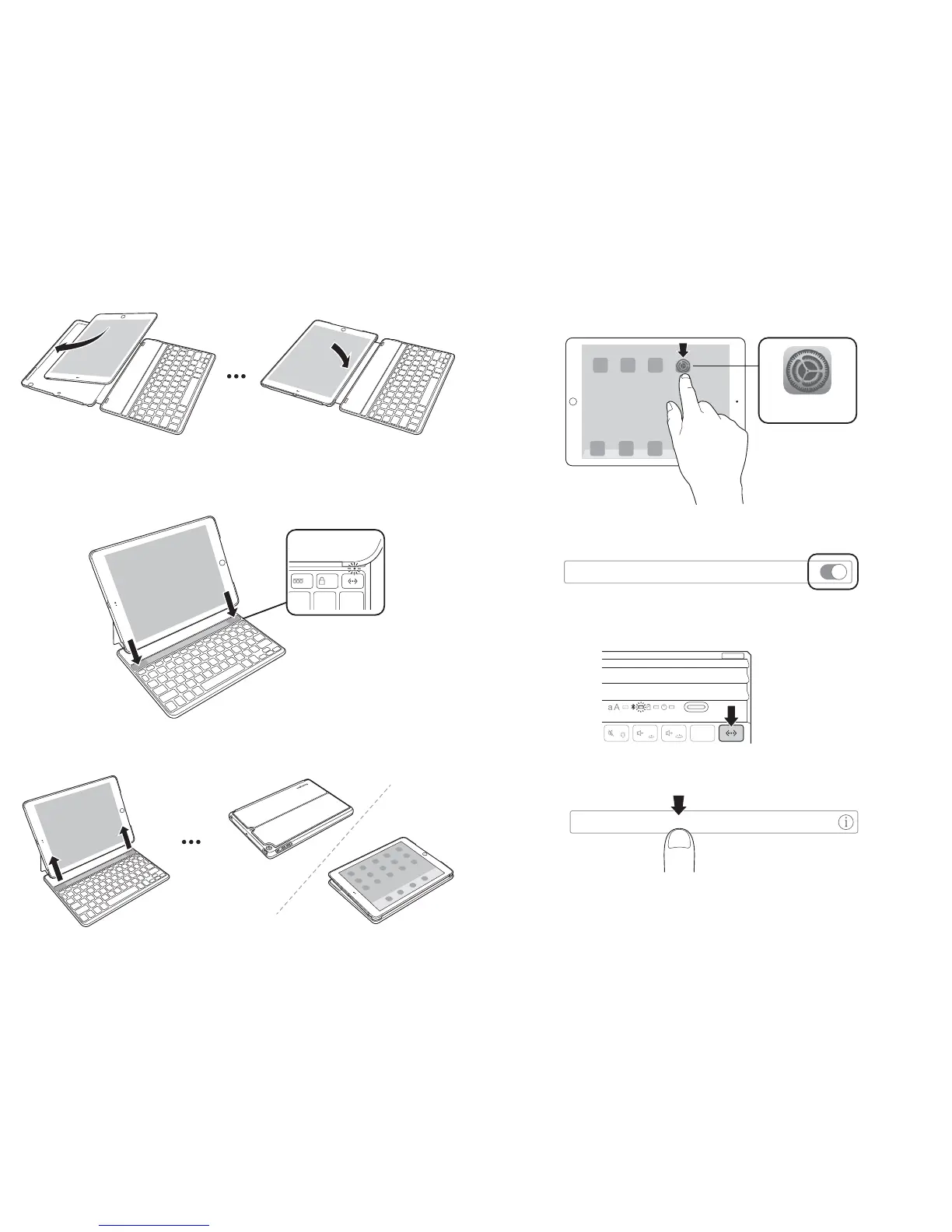
Installation de votre iPad®
Activer et désactiver le clavier
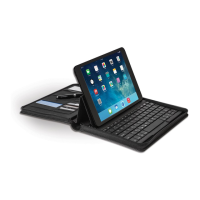
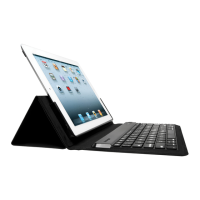
Lorsque l’iPad est placé dans la rainure du clavier, le capteur magnétique active
automatiquement le clavier. Levoyant d’état s’allume et reste bleu pendant 3 secondes.
Le clavier est automatiquement désactivé lorsque l’iPad est retiré de la rainure ou
lorsque l’étui fermé ou replié.
Pairage
1 Sur votre iPad, tapez sur Réglages.
Réglages
2 Ouvrez Bluetooth et vérifiez que Bluetooth est activé.
Bluetooth
3 Sur le clavier, appuyez sur la touche de pairage pendant 3secondes. Le voyant d’état se
met à clignoter.
3 secondes
4 Le clavier apparaît à présent sur l’écran de votre iPad. Tapez sur Bluetooth Wireless
Keyboard.
Bluetooth Wireless Keyboard
5 L’écran de votre iPad affiche une clé de sécurité. Entrez la clé de sécurité sur le clavier
puis appuyez sur Entrée.




 To Next Page