32
5. Podsvícení
Funkce podsvícení klávesnice je estetická i funkční, zejména v prostředí se slabým osvětlením. Efekt
osvětlení můžete snadno přizpůsobit nebo podsvícení zapnout či vypnout pomocí následujících
kroků.
6. Nastavení jasu podsvícení
Regulace jasu umožňuje jemně nastavit intenzitu podsvícení, aby bylo příjemné pro vaše oči a
vhodné pro vaše prostředí.
7. Nastavení rychlosti podsvícení
Efekty podsvícení klávesnice mohou dodat dynamický a přizpůsobitelný vzhled. Pokud se vám zdá
výchozí rychlost animace příliš rychlá nebo pomalá, můžete ji upravit pomocí následujících kroků.
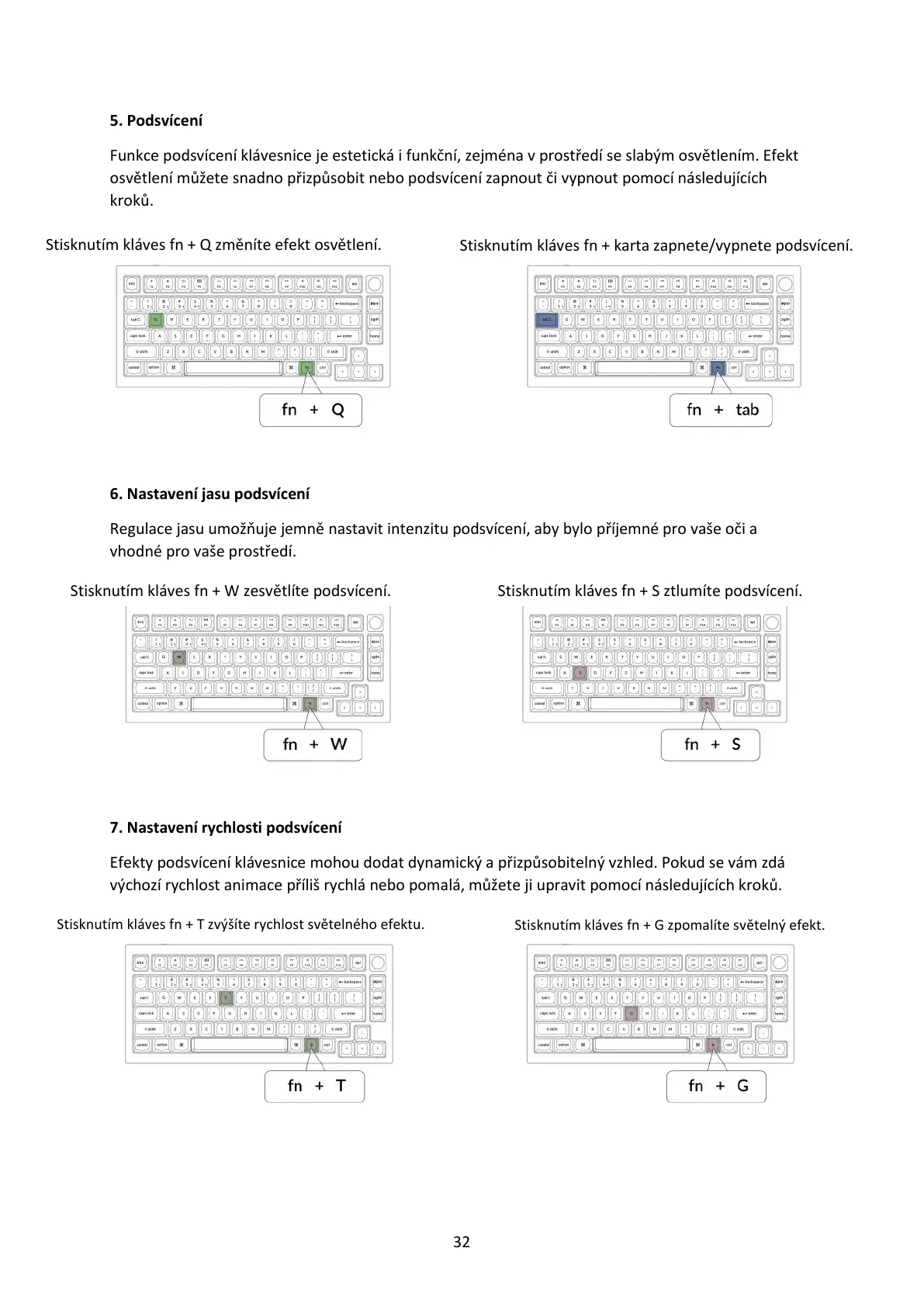
Stisknutím kláves fn + Q změníte efekt osvětlení.
Stisknutím kláves fn + karta zapnete/vypnete podsvícení.
Stisknutím kláves fn + W zesvětlíte podsvícení.
Stisknutím kláves fn + S ztlumíte podsvícení.
Stisknutím kláves fn + T zvýšíte rychlost světelného efektu.
Stisknutím kláves fn + G zpomalíte světelný efekt.


 To Next Page