13
バージョン
アップ
ガイド
24bitソングの同時録音数
サンプリング 周波数48kHz/44.1kHz、24bitソングの最大同時
録音数が12(従来8)になりました 。
また、サンプリング周波数96kHz、24bitソングの最大同時録音数
が6(従来4)になりました(→取説:p.36、64、136、182)。
SongTypeによる最大同時使用トラック数
録音 再生 パンチ録音
16 32[*16] 8
12
16 4
6 8 2
SongType
44.1kHz/16bit
48kHz/16bit
44.1kHz/24bit
48kHz/24bit
96kHz/24bit
48kHz/44.1kHz、24bitソングの9トラック以上、96kHz、24bitソ
ングの同時5トラック以上の同時録音時は、TEMPO、SetUpタブ・
ページのRhythmが自動的にオフになり、リズムを使うことができ
なくなります。
DigitalRecording
Studio
シリーズのデータ互換性
DigitalRecordingStudioシリーズのD16XDとD32XDとの
互換性はありますが、D12、D16、D1200、D1600、
D1200mk
II
、D1600mk
II
と本機との互換性はありません(→取説:
p.87)。
ただし、D12、D16、D1200、D1600、D1200mk
II
、
D1600mk
II
のCDにバックアップしたソング・データはリストアする
ことができます。
また、D1200、D1200mk
II
、D1600mk
II
経由でPCにバックアッ
プしたソング・データもリストアすることができます。
リストアできるソング・データはオーディオ・データ、ソング名、ソング・プ
ロテクト、LOC1〜4、MARK1〜99です。なお、PCドライブにバック
アップしたソング・データをリストアする場合は、ソング・プロテクトは無
効になります。
D32XDのバックアップ・データをD16XDでリスト
アする場合の注意
D32XDの16bitのソングでチャンネル17〜32にオートメーショ
ンのイベントが記録されている場合、そのままバックアップをとり、
D16XDでリストアすると自動的にチャンネル17〜32のイベン
ト・データをすべて削除します。そのためデータ量に応じて削除処
理をするので、リストアに時間がかかります。
D32XDのソング・データをD16XDで使用するためにバックアッ
プをとる際には、あらかじめチャンネル17以降のオートメーション
のイベントを削除してからバックアップをしてください。
ペア
奇数チャンネルからだけではなく、偶数チャンネルからもコント
ロールすることができるようになりました。
隣り合う奇数−偶数チャンネル(1−2、3−4、5−6...31−32[*15
−16])をペアに設定すると、どちらかのチャンネルの値を変更する
だけで、両方のチャンネルが同じ値になります。
ペアをオンにすると次の設定がペアで動作します。
・CHONキー
・REC/PLAYキー
・EQ/ATT
・REC/EFF/AUXSEND
・PANツマミ
・チャンネル・フェーダー
・グループの設定
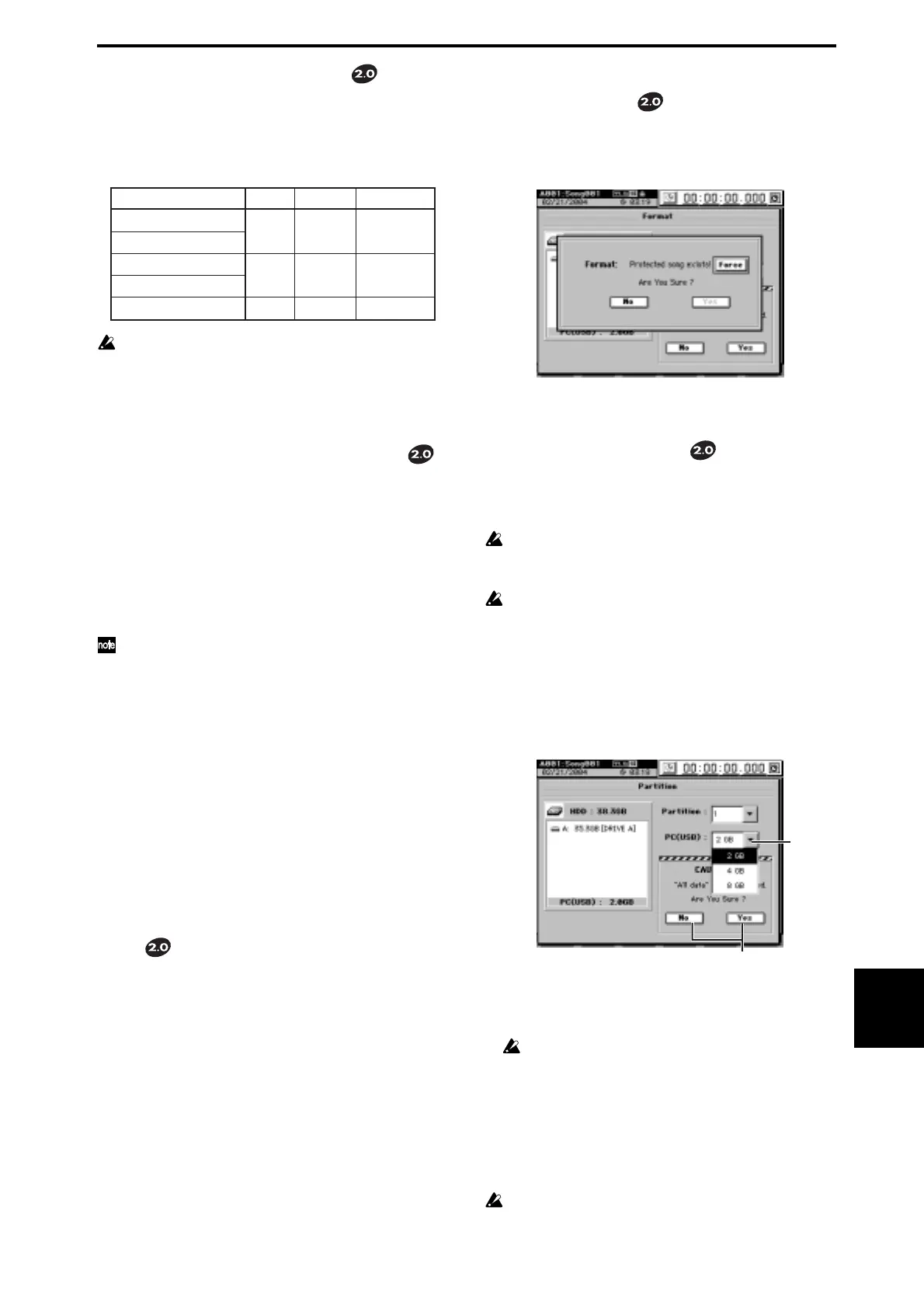
フォーマット、パーティションに警告
ダイアログ追加
フォー マットやパーティションの設定時に、ドライブ内にプロテクトが
オンのソングが1つ で も あ ると きは、実行時に警告ダイアログが表
示されるようになりました(→取説:p.88、89、127、128)。
ダイアログのForceボタンを押す(反転表示)ことでソングのプロテ
クトを無効にし、Yesボタンを押して実行を続けることができます。
PCドライブ容量可変
パーティションの設定時にPC(USB)ドライブの容量が2GB、
4GB、8GBの中から選べるようになりました(→取説:p.88、
127)。
Windows98のコンピューターと接続する場合は、PC(USB)ドライ
ブを認識できるのは2GBだけです。4GB、8GBにした場合は認識で
きません。
PC(USB)ドライブの容量の変更を実行すると、PC(USB)ドライブと
すべてのソング・ドライブのデータは失われますが、UserData(→
取説:p.82、129)とSYSTEM、Controlタブ・ページのデータは
保持されます。
① SYSTEM、DiskUtilityタブ・ページを表示し、
Partitionボ
タンを押して、Partitionダイアログを表示します。
②
PC(USB)ドライブの容量をPCDriveのリスト・ボタンを押
して選びます。
③
②
③PC(USB)ドライブの容量変更を実行します。
Yesボタンを押すと、AreYouSure?と表示されるので、
さらに、Yesボタンを押して開始します。
ソング・ドライブ内にプロテクトがオンのソングが1つでもあるとき
は、警告のダイアログが表示されます。ダイアログのForceボタン
を押したあと、Yesボタンを押して開始します。
容量変更を行うと、PC(USB)ドライブとすべてのソング・ドライブ
のデータが消去されます。
終了するとCompletedと表示されるので、OKボタンを押して、
DiskUtilityタブ・ペ ー ジ に 戻 り ま す 。
なお、容量変更と同時にパーティションの設定もできます。
PC(USB)ドライブの容量に2GBを選んだときは、FAT16で、4GB、
8GBを選んだときはFAT32でドライブが管理されます。



 To Next Page