14
EditTrackの変更と追加
トラックの編集のエディット・タイプのOptimizeTrkのModeボタン
を廃止して、それぞれ独立したエディット・タイプとしました(→取
説:p.73、142)。
また、新たに自動的に音楽信号とノイズを 識 別して 、ノイズを 除去す
るNoiseReductionを追加しました。
変更になるエディット・タイプはOptimizeTrk、追加になるエディッ
ト・タ イ プ は NoiseReduction、ErasePunchNoise、
EraseSilenceです(→取説:p.138)。
トラックの最適化(OptimizeTrk)
Modeボタンの廃止に伴い、トラック・データの最適化のみの動作に
なります。「ト ラック・データを最適化(オプティマイズ)する」(→取
説: p.73)の手順③は不要になります。また、リファレンス編 の
OptimizeTrkのA3.Mode(→取説:p.142)も不要になり、
Normalの事項がOptimizeTrkの概略説明になります。
ノイズの除去(NoiseReduction)
任意のトラックのノイズだけが記録されている部分を学習区間とし
て範囲(IN−OUT)を指定し、ノイズ成分を検出します。このノイズ
を元に同じトラックで別の範囲(TO−END)を指定してトラック・
データのノイズの除去を行います。
IN
実行前
実行後
OUT
TO
END
ノイズだけの区間
(LearnNoise)
ノイズを取りたい区間
(Destination)
Ex.
トラック1のTO−END間のデータからノイズを除去
します。
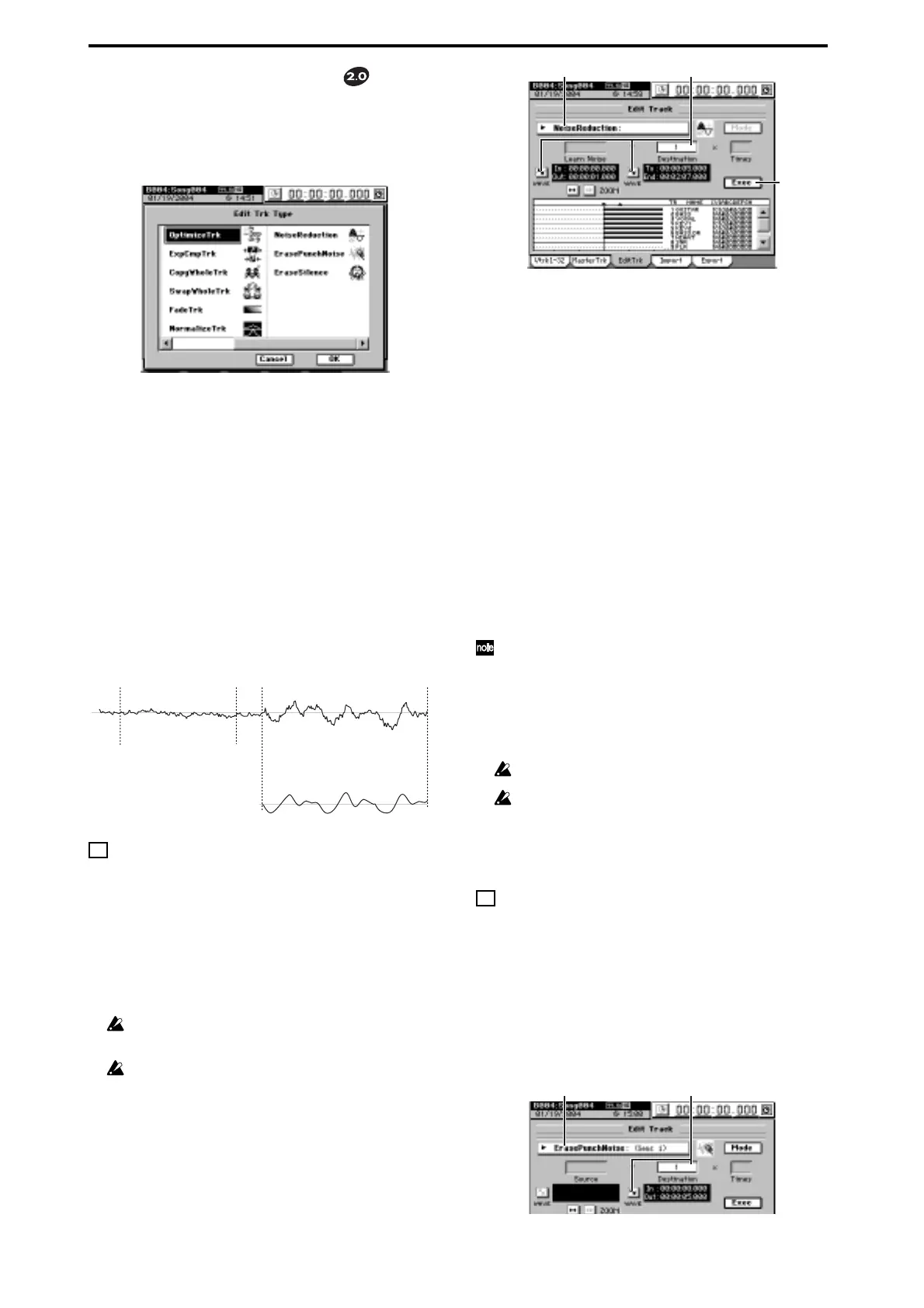
① ノイズの学習区間と、ノイズを除去する範囲を設定します。
以下のロケーションをそれぞれ設定します(→取説:p.69)。
・IN 位置にノイズの学習開始位置
・OUT位置にノイズの学習終了位置
・TO 位置にノイズの除去開始位置
・END位置にノイズの除去終了位置
IN−OUTにはノイズだけが記録されている部分を設定してくださ
い。
区間指定の最小値は制限があります。IN−OUT区間は約1秒以上、
TO−END区間は約0.5秒以上に設定してください。
②NoiseReductionを選びます。
TRACK、EditTrkタブ・ページのEditTrkTypeセルを押
し、EditTrkTypeダイアログでNoiseReductionを選び、
OKボタンを押します。
②
③
④
③ ノイズ除去
のト ラック番号を選びます。
・Destinationセルにトラック1を選びます。
・IN、OUTのロケーションを確認します。より細かな位置を設定
する場合は、LearnNoiseのWaveボタンを押して、Wave
ダイアログ(→取説:p.139)で行います。
・TO、ENDのロケーションを確認します。より細かな位置を設
定する場合は、DestinationのWaveボタンを押して、Wave
ダイアログ(→取説:p.139)で行います。
④編集を実行します。
Exec.ボタンを押します。NoiseReductionダイアログの、
Yesボタンを押すと編集が実行されます。
編集が終了するとCompletedと表示されますので、OKボ
タンを押します。
⑤編集の結果を確認します。
LOC3/TOキーを押して、TO位置から再生し編集が正しく行わ
れたかを確認してください。
編集をやり直したいときは、アンドゥで実行前の状態に戻すこと
ができます(→取説:p.147)。
こ の編集は、指定範囲(T O −E n d )が長いほど作業終了
(Completed)までの時間が長くなります。
Destinationで選択できるのは下記のとおりです。
D32XD [1...32、ML、MR]
D16XD [1...16、ML、MR]
ML、MRはマスタートラックL、Rです。
96kHz/24bitのソングが選べるトラックは1−8までです。
D32XDの48kHz/24bit、44.1kHz/24bitのソングが選べるト
ラックは 1−1 6 ま でです。
パンチ・ノイズの消去
(ErasePunchNoise)
Ex.
トラック1のIN−OUT間のノイズを消去します。
① ノイズを消去する範囲を設定します。
以下のロケーションをそれぞれ設定します(→取説:p.69)。
・IN位置にノイズがある少し前の位置
・OUT位置にノイズ発生後の位置
②ErasePunchNoiseを選びます。
TRACK、EditTrkタブ・ページのEditTrkTypeセルを押
し、EditTrkTypeダイアログでErasePunchNoiseを選
び、OKボタンを押します。
②
③



 To Next Page