TuşlarıvarsayılankipteyadaLegacykipindekullanmakiçinThinkPadF1-F12tuşişlevselliğiarasındageçiş
yapabilirsiniz.Varsayılankipte,doğrudanuyguntuşabasarakhertuşüzerindegösterilenözelişlevleri
başlatabilirsiniz.Legacykipinde,hertuşunüzerindegösterilenözelişlevleribaşlatmakiçinFntuşunubasılı
tutunveistediğinizişlevtuşunabasınvedahasonraherikituşuserbestbırakın.
WindowsortamındaF1-F12tuşişlevselliğiarasındageçişyapmakiçinşunlarıyapın:
1.AşağıdakilerdenbiriniyaparakThinkPadKlavyeÖzellikleripenceresiniaçın:
•Start(Başlat)➙ControlPanel(DenetimMasası)seçeneğinitıklatın.Simgelergörünümünde
Klavyeseçeneğinitıklatın.
•DörtsaniyeboyuncaFntuşunabasın.
2.ThinkPadF1-F12keyssekmesinitıklatın
3.Ekrandakiyönergeleriizleyerekayarlarıistediğinizgibiyapılandırın.
ThinkPadSetupprogramıaracılığıylaF1-F12tuşişlevselliğindegeçişyapmakiçinşunlarıyapın:
1.Bilgisayarıbaşlatın.ThinkPadlogoekranıgörüntülendiğinde,F1tuşunabasın.ThinkPadSetupprogramı
anamenüsüaçılır.
2.Cong➙Keyboard/Mouse➙ChangetoF1-F12keysseçeneklerinibelirleyin.
3.Ekrandakiyönergeleriizleyerekayarlarıistediğinizgibiyapılandırın.
4.Savechangesandexit(Değişikliklerikaydetveçık).
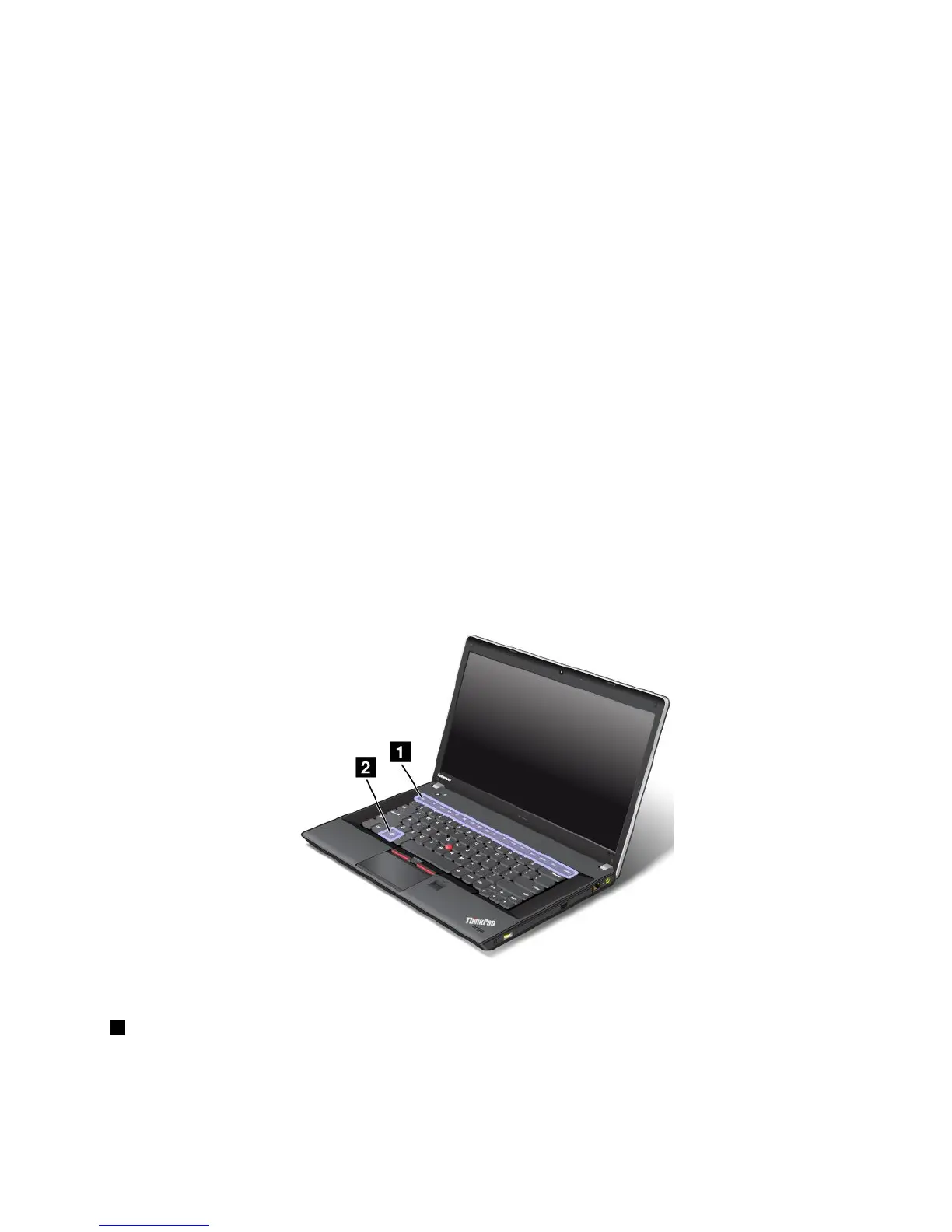
ThinkPadEdgeE430,E430cveE435özeltuşları
AşağıdakişekildeThinkPadEdgeE430,E430cveE435içinözeltuşlarınvedüğmelerinyerleri
gösterilmektedir.
Aşağıdaözeltuşlarınvedüğmelerinkısatanıtımlarıgösterilmektedir.
1İşlevtuşları
Sesvesessiztuşları
Bilgisayarınızınsesdüzeyiniayarlamak,sesitamamenkapatmakveyamikrofonutamamenkapatmakiçin
aşağıdakituşlardanbirinebasın.
Bölüm2.Bilgisayarıkullanma21










 To Next Page