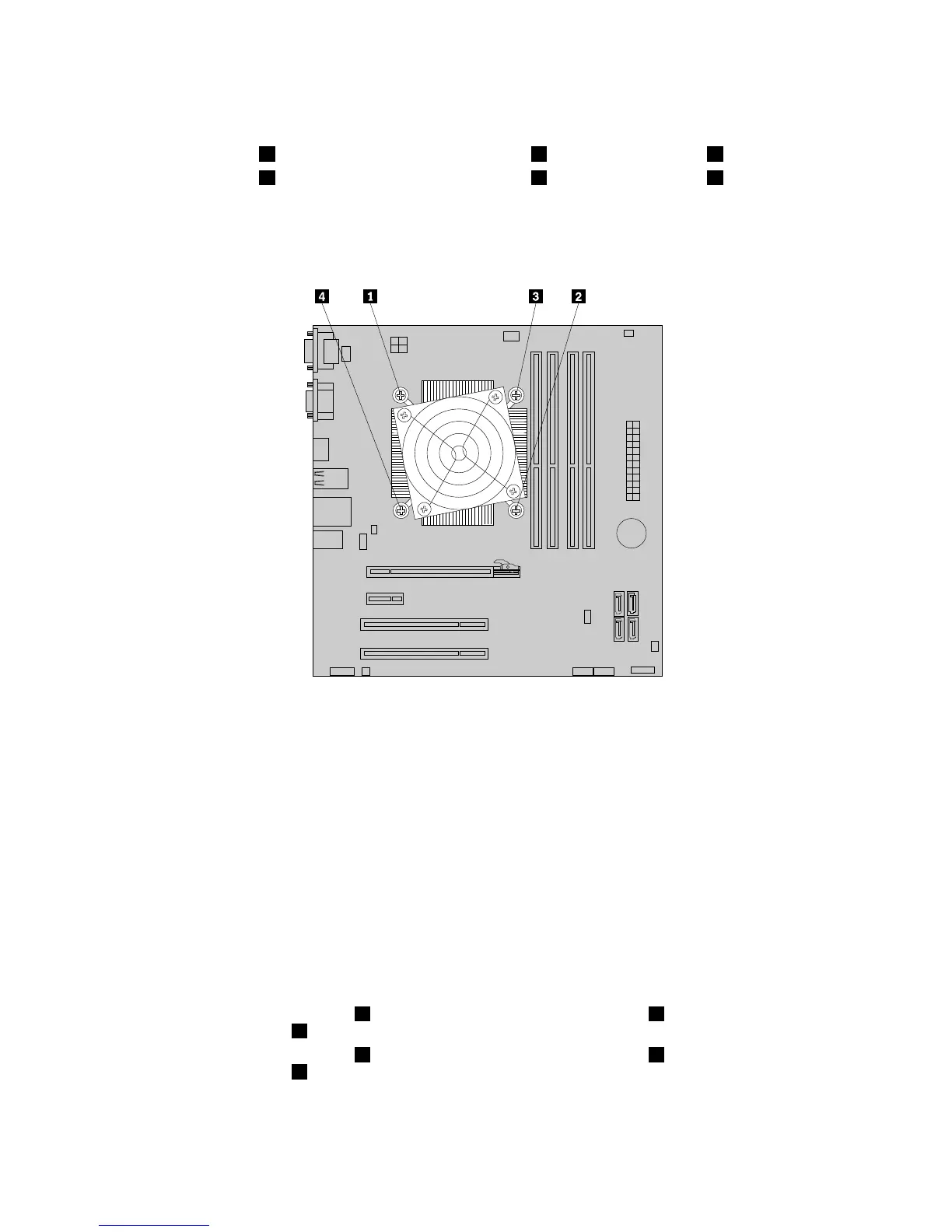
6.Pourretirerlesquatrevisquixentledissipateurthermiqueetblocdeventilationsurlacartemère,
procédezcommesuit:
a.Desserrezlavis1,ensuite,retirezcomplètementlavis2etensuiteretirezlavis1.
b.Desserrezlavis3,ensuite,retirezcomplètementlavis4etensuiteretirezlavis3.
Remarque:Retirezavecprécautionlesquatrevisdexationdelacartemèreand'éviterde
l'endommager.Lesquatrevisnepeuventpasêtreretiréesdudissipateurthermiqueetdublocde
ventilation.
Figure25.Retraitdudissipateurthermiqueetdublocdeventilation
7.Retirezledissipateurthermiqueetleblocdeventilationdelacartemère.
Remarques:
a.Vousdevrezpeut-êtretordrelégèrementledissipateurthermiqueetleblocdeventilationpourles
libérerdumicroprocesseur.
b.Netouchezpasàlapâtethermiquelorsdelamanipulationdudissipateurthermiqueetdublocde
ventilation.
8.Positionnezledissipateurthermiqueetleblocdeventilationderechangesurlacartemèreenveillantà
alignerlequatrevissurlestroussurlacartemère.
Remarque:Positionnez-lesdesortequelecâbledudissipateurthermiqueetdublocdeventilationsoit
faceauconnecteurduventilateurdumicroprocesseursurlacartemère.
9.Pourinstallerlesquatrevisdexationdunouveaudissipateurthermiqueetdublocdeventilation,
procédezcommesuit:Neserrezpaslesvisoutremesure.
a.Resserrezpartiellementlavis1,ensuite,resserrezcomplètementlavis2etensuiteresserrez
complètementlavis
1.
b.Resserrezpartiellementlavis3,ensuite,resserrezcomplètementlavis4etensuiteresserrez
complètementlavis3.
40Guided'utilisationThinkStation









 To Next Page