Etape 2 : Connectez-vous à partir de votre appareil Wi-Fi personnel (ordinateur portable, tablette, smartphone)
Reportez-vous aux instructions d'utilisation de l'appareil mentionnées ci-dessus pour établir la connexion.
! Important : L'identifiant SSID par défaut est LEXUS-xxxxx (xxxxx sont des chires allant de 0 à 9). Le mot de passe par
défaut est <Lexus123>.
Etape 3 : Sélectionnez la langue et utilisez le menu d'assistance, si nécessaire
Choisissez votre langue dans la liste déroulante en haut à droite. En cas de besoin, le menu d'assistance disponible peut s'avérer
également utile.
Etape 4 : Accès à la page web de gestion
Assurez-vous que la connexion entre le Lexus Hotspot et l'appareil Wi-Fi fonctionne normalement.
Ouvrez le navigateur et allez sur mylexuswifi.home (ou 192.168.1.1) dans la boîte d'adresse.
Saisissez le mot de passe pour accéder à la page web de gestion.
Si la fonction de vérification de code PIN est activée, entrez le code PIN correct en suivant les instructions. Les codes PIN/PUK
sont fournis par votre opérateur avec la carte SIM. Pour plus de détails, veuillez contacter votre opérateur.
! Important : Le nom d'usager et mot de passe par défaut sont <admin>.
Etape 5 : Configuration rapide
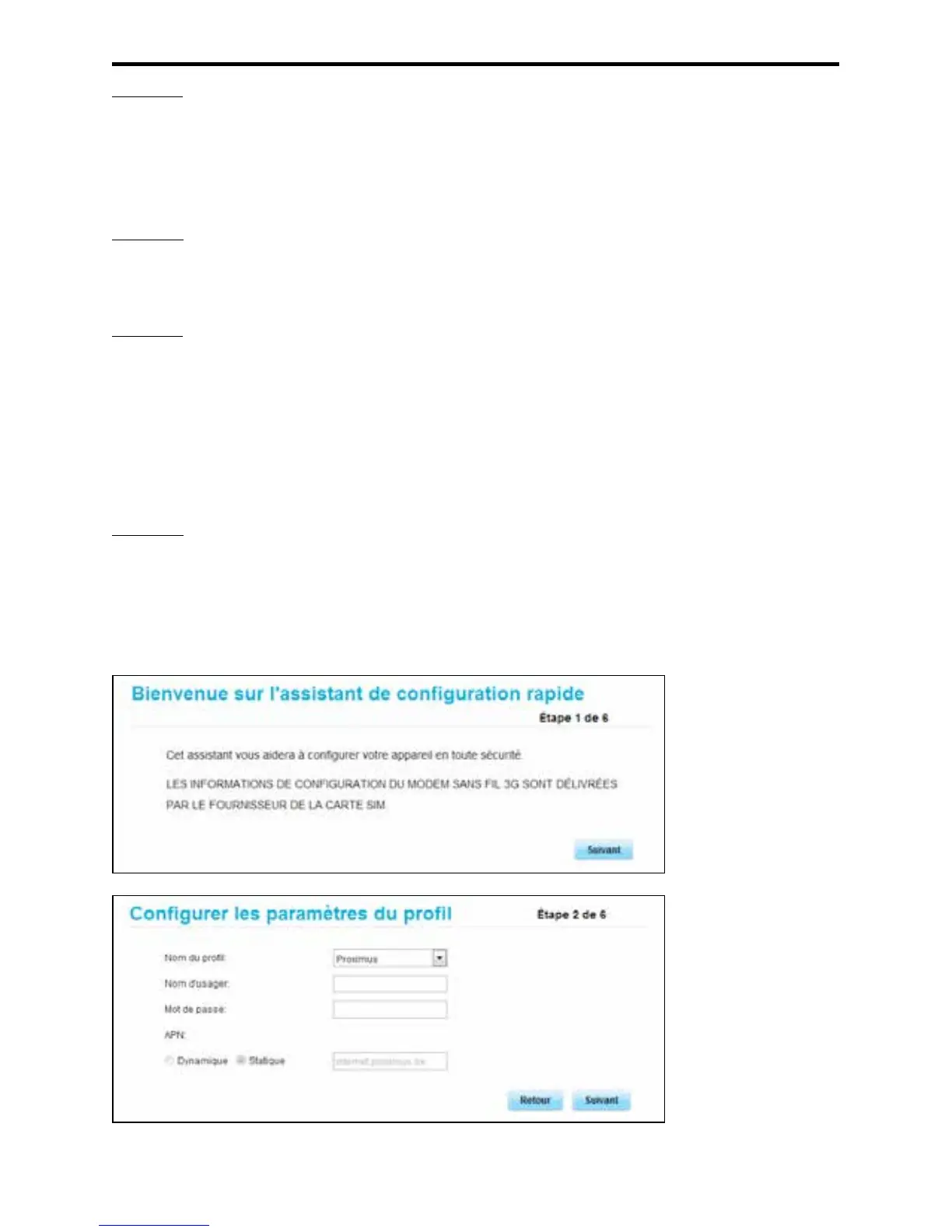
La fonction de configuration rapide, dans l'onglet de gestion des paramètres, est l'assistant qui aide à configurer le Lexus
Hotspot. Cette opération est divisée en 6 étapes.
! Important : Le nom du profil et l'APN peuvent être remplis automatiquement si le fournisseur est reconnu par le Lexus
Hotspot.



 To Next Page