Schritt 2: Verbindung aus Ihrem persönlichen Wi-Fi-Gerät (Laptop, Tablet-Computer, Smartphone) herstellen
Lesen Sie hierzu die Anleitung des betreenden Geräts.
! Hinweis: Der standardmäßige SSID hat das Format LEXUS-xxxxx (wobei xxxxx für Zahlen zwischen 0 und 9 steht). Das
Standard-Passwort lautet <Lexus123>.
Schritt 3: Sprache auswählen und Hilfe-Menü bei Bedarf aufrufen
Wählen Sie die gewünschte Sprache aus der Dropdown-Liste an der oberen rechten Ecke aus. Das dort oben befindliche
Hilfe-Menü kann bei Bedarf in Anspruch genommen werden.
Schritt 4: Anmeldung auf der Webmanagement-Seite
Vergewissern Sie sich, dass die Verbindung zwischen dem Lexus Hotspot und dem Wi-Fi-Gerät richtig funktioniert.
Önen Sie den Browser und geben Sie „mylexuswifi.home“ (oder 192.168.1.1) in die Adresszeile ein.
Geben Sie zum Anmelden auf der Webmanagement-Seite Ihr Passwort ein.
Ist die PIN-Verifizierungsfunktion aktiviert, geben Sie die richtige PIN gemäß den Anweisungen ein. PIN/PUK-Codes erhalten
Sie zusammen mit der SIM-Karte von Ihrem Anbieter. Wenden Sie sich bei Fragen hierzu an Ihren Anbieter.
! Hinweis: Standard-Benutzername und -Passwort lauten <admin>.
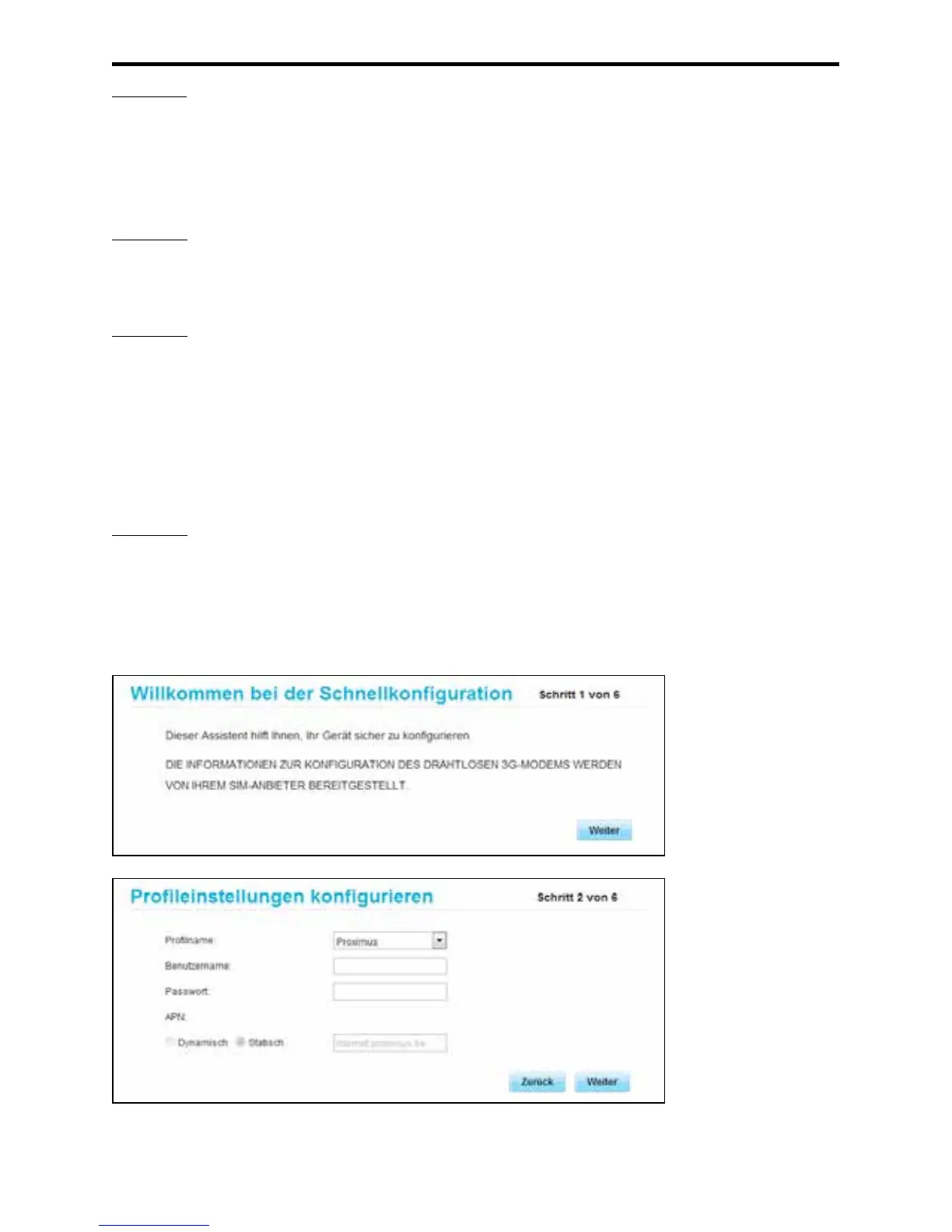
Schritt 5: Schnellkonfiguration
Die Schnellkonfiguration – unter der Registerkarte „Einstellungen“ – ist ein Assistent, der Sie durch die Konfiguration des Lexus
Hotspot führt. Die Konfiguration besteht aus 6 Schritten.
! Hinweis: Profilname und APN können automatisch eingetragen werden, wenn der Anbieter vom Lexus Hotspot erkannt
wird.



 To Next Page