Fonctionnalités que vous apprécierez
15
Fonctionnalités que vous
apprécierez
QSlide
À partir de n'importe quel écran, utilisez le panneau de notifications pour
accéder facilement aux fonctions comme Bloc-notes, Agenda, Calculatrice
et les utiliser, grâce à QSlide.
Utilisation de QSlide
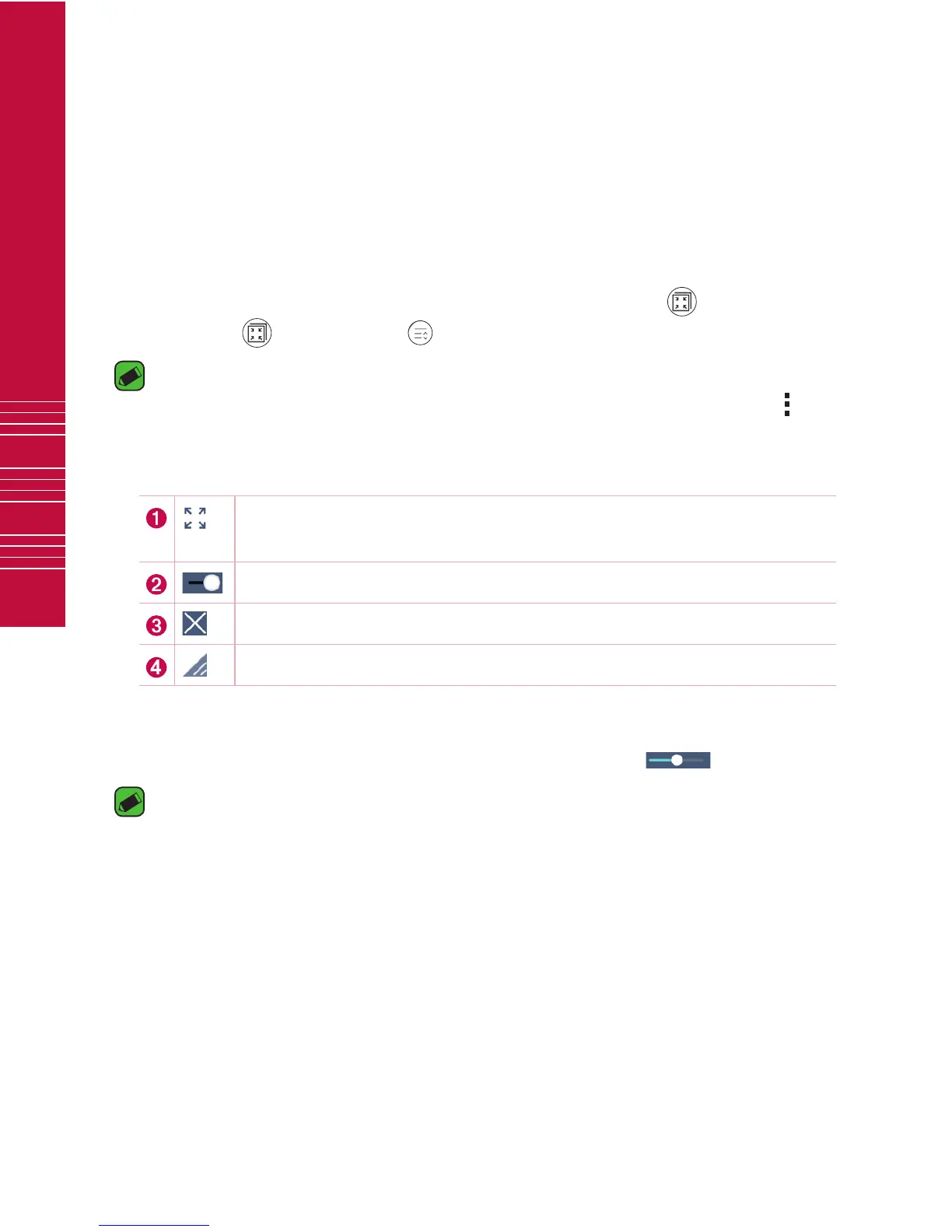
1 Faites glisser la barre d'état vers le bas > appuyez sur . Si vous ne
voyez pas , appuyez sur > sélectionnez QSlide pour l'activer.
REMARQUE
•
Lors de l'utilisation d'applications prenant en charge QSlide, appuyez sur >
QSlide. Cette fonction s'affiche dans une petite fenêtre sur votre écran.
2 Utilisation des options suivantes.
Appuyez sur ce symbole pour agrandir la fenêtre en mode
plein écran.
Appuyez sur ce symbole pour régler la transparence.
Appuyez sur ce symbole pour fermer la fenêtre QSlide.
Faites glisser pour régler la taille de la fenêtre QSlide.
3 Vous pouvez appuyer sur l'écran sous les fenêtres QSlide et l'utiliser
lorsque la barre de transparence n'est pas complète .
REMARQUE
•
La fonction QSlide peut prendre en charge jusqu'à deux fenêtres à la fois.



 To Next Page