Funzioni innovativeFunzioni innovative
14
QSlide
In qualsiasi schermata, usare il pannello di notifica per accedere in modo
semplice e usare le applicazioni Notepad, Calendario, Calcolatrice e molto
altro con QSlide.
Utilizzo di QSlide
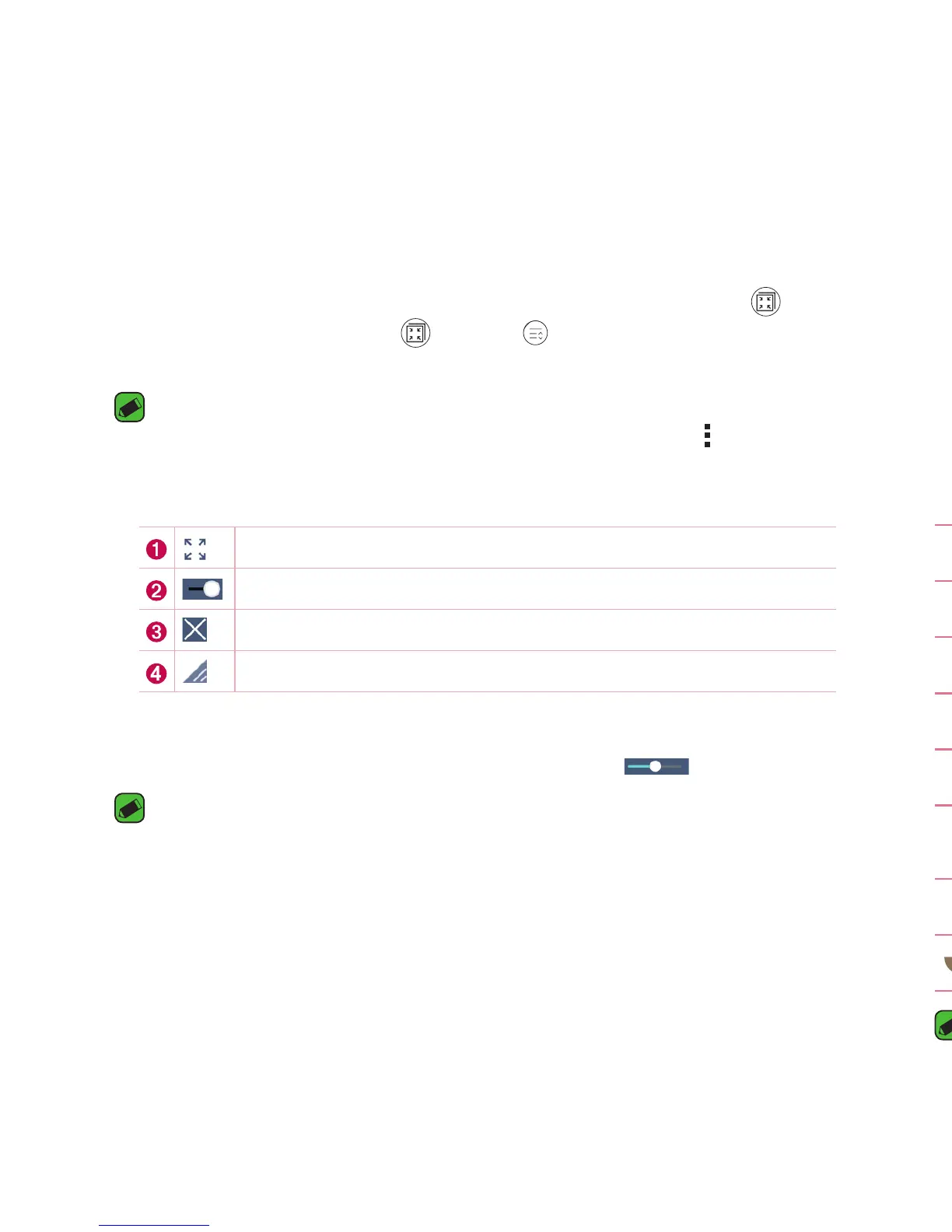
1 Toccare e far scorrere la barra di stato verso il basso > sfiorare . Se
non è disponibile l'opzione , sfiorare > aggiungere un segno di
spunta a QSlide per abilitarla.
NOTA
•
Durante l'uso delle applicazioni che supportano QSlide, sfiorare > QSlide. La
funzione viene visualizzata come una piccola finestra sullo schermo.
2 Utilizzare le opzioni descritte di seguito.
Sfiorare per espandere la finestra a schermo intero.
Sfiorare per regolare la trasparenza della finestra.
Sfiorare per chiudere la finestra QSlide.
Trascinare per regolare la dimensione della finestra QSlide.
3 È possibile utilizzare e sfiorare la schermata sotto alle finestre QSlide
quando la barra della trasparenza non è completa .
NOTA
•
QSlide può supportare due finestre contemporaneamente.
QuickMemo+
La funzione QuickMemo+ consente di creare degli appunti.
Uso di QuickMemo+
È possibile utilizzare la funzione QuickMemo+ per creare appunti in modo
pratico ed efficiente durante una chiamata, con un'immagine salvata o
sulla schermata corrente del telefono.
1 Toccare e trascinare la barra di stato verso il basso e sfiorare . Se
non è disponibile l'opzione , sfiorare > aggiungere un segno di
spunta a QuickMemo+ per abilitarla.
OPPURE
Sfiorare > > > .
2 Creare un memo con le seguenti opzioni:
Sfiorare per salvare il memo creato.
Sfiorare per annullare l'azione più recente.
Sfiorare per ripetere l'azione più recente.
Sfiorare per inserire testo nel memo.
Sfiorare per selezionare tipo penna e colore.
Sfiorare per utilizzare la gomma ed eliminare i tratti della
penna sul memo.
Sfiorare per selezionare la condivisione o lo stile della carta.
Sfiorare per nascondere o mostrare la barra degli strumenti.
NOTA
•
Utilizzare la punta del dito quando si usa la funzione QuickMemo+. Non
utilizzare le unghie.
3 Sfiorare per salvare gli appunti correnti in o .



 To Next Page