AppsApps
60
1
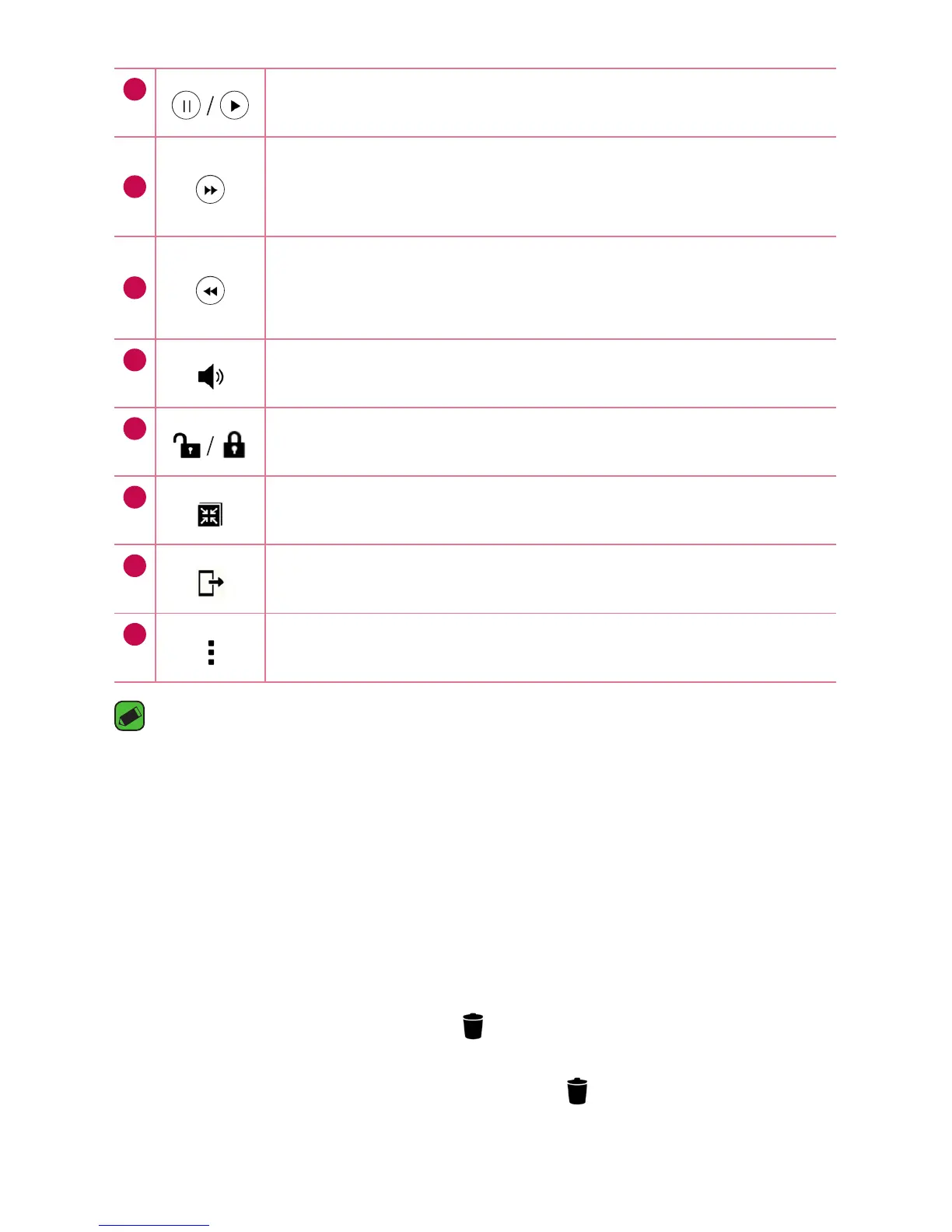
Tippen Sie auf dieses Symbol, um die Videowiedergabe
anzuhalten/fortzusetzen.
2
Berühren und halten Sie dieses Symbol, um schrittweise
schnell vorzuspulen. Tippen Sie, um 10 Sekunden
vorzuspulen.
3
Berühren und halten Sie dieses Symbol, um schrittweise
zurückzuspulen.
TippenSie,um10Sekundenzurückzuspulen.
4
Tippen Sie auf dieses Symbol, um die Lautstärke des
Videos anzupassen.
5
Tippen Sie auf dieses Symbol, um den Bildschirm zu
sperren/entsperren.
6
Tippen Sie auf dieses Symbol, um QSlide für die Video-
App zu verwenden.
7
Tippen Sie auf dieses Symbol, um Ihr Video mit der
SmartShare-Funktion weiterzuleiten.
8
Tippen Sie auf dieses Symbol, um auf weitere Optionen
zuzugreifen.
HINWEIS
•
Um den Ton einzustellen, ziehen Sie die rechte Seite des Displays während der
Wiedergabe eines Videos nach oben oder unten.
•
Um die Helligkeit einzustellen, ziehen Sie die linke Seite des Displays während
der Wiedergabe eines Videos nach oben oder unten.
•
Durch Ziehen Ihres Fingers von links nach rechts bzw. von rechts nach links
während der Videowiedergabe können Sie vor- bzw. zurückspulen.
Fotos/Videos löschen
Verwenden Sie eines der folgenden Verfahren:
•
Tippen Sie in einem Ordner auf , wählen Sie die Fotos/Videos aus,
und tippen Sie anschließend auf LÖSCHEN.
•
Tippen Sie beim Anzeigen eines Fotos auf .
E-Mail
Mit der E-Mail-App können Sie auch E-Mail-Nachrichten von anderen
Anbietern als Google Mail lesen. Die E-Mail-App unterstützt folgende
Kontotypen: POP3, IMAP, Microsoft Exchange (nur für Enterprise-
Benutzer) und andere Konten.
•
Tippen Sie auf > > .
Konto hinzufügen
Wenn Sie die E-Mail-App das erste Mal öffnen, hilft Ihnen der
Einrichtungsassistent beim Hinzufügen eines E-Mail-Kontos. Außerdem
können Sie Ihr E-Mail-Konto über die App Einstellungen hinzufügen.
•
Tippen Sie auf > Einstellungen> .
Arbeiten mit Kontoordnern
•
Tippen Sie auf > Alle Ordner anzeigen.
JedesKontohatdieOrdner„Eingang“,„VIP“,„Gesendet“,„Entwürfe“
und „Alle Ordner anzeigen“. Abhängig von den Funktionen, die
vom Dienstanbieter Ihres Kontos angeboten werden, besitzen Sie
möglicherweise noch weitere Ordner.
E-Mail-Nachrichten verfassen und senden
1 Tippen Sie auf .
2 Geben Sie eine Adresse für den beabsichtigten Empfänger einer
Nachricht ein. Während der Texteingabe werden passende Adressen
aus Ihrer Kontaktliste zur Auswahl angeboten. Trennen Sie mehrere
Adressen mit Semikolons.
3 Tippen Sie auf das Feld Cc/Bcc, um andere Kontakte/E-Mail-Adressen
als Cc- oder Bcc-Empfänger hinzuzufügen.
4 Tippen Sie auf das Textfeld, und schreiben Sie Ihre Nachricht.
5 Halten Sie das Textfeld länger gedrückt, um die jeweils ausgewählten
Wörter zu bearbeiten (fett/kursiv/unterstrichen/Farbe).



 To Next Page