Osupljive funkcijeOsupljive funkcije
14
QSlide
S katerega koli zaslona uporabite vrstico z obvestili in enostavno
dostopajte do Beležnice, Koledarja, Kalkulatorja in še česa z uporabo
funkcije QSlide.
Uporaba funkcije QSlide
1 Dotaknite se vrstice stanja in jo podrsnite navzdol > tapnite . Če ne
vidite , tapnite > označite funkcijo QSlide, da jo omogočite.
OPOMBA
•
Med uporabo aplikacije, ki podpira QSlide, lahko tapnete > QSlide. Funkcija
bo za zaslonu prikazana kot majhno okno.
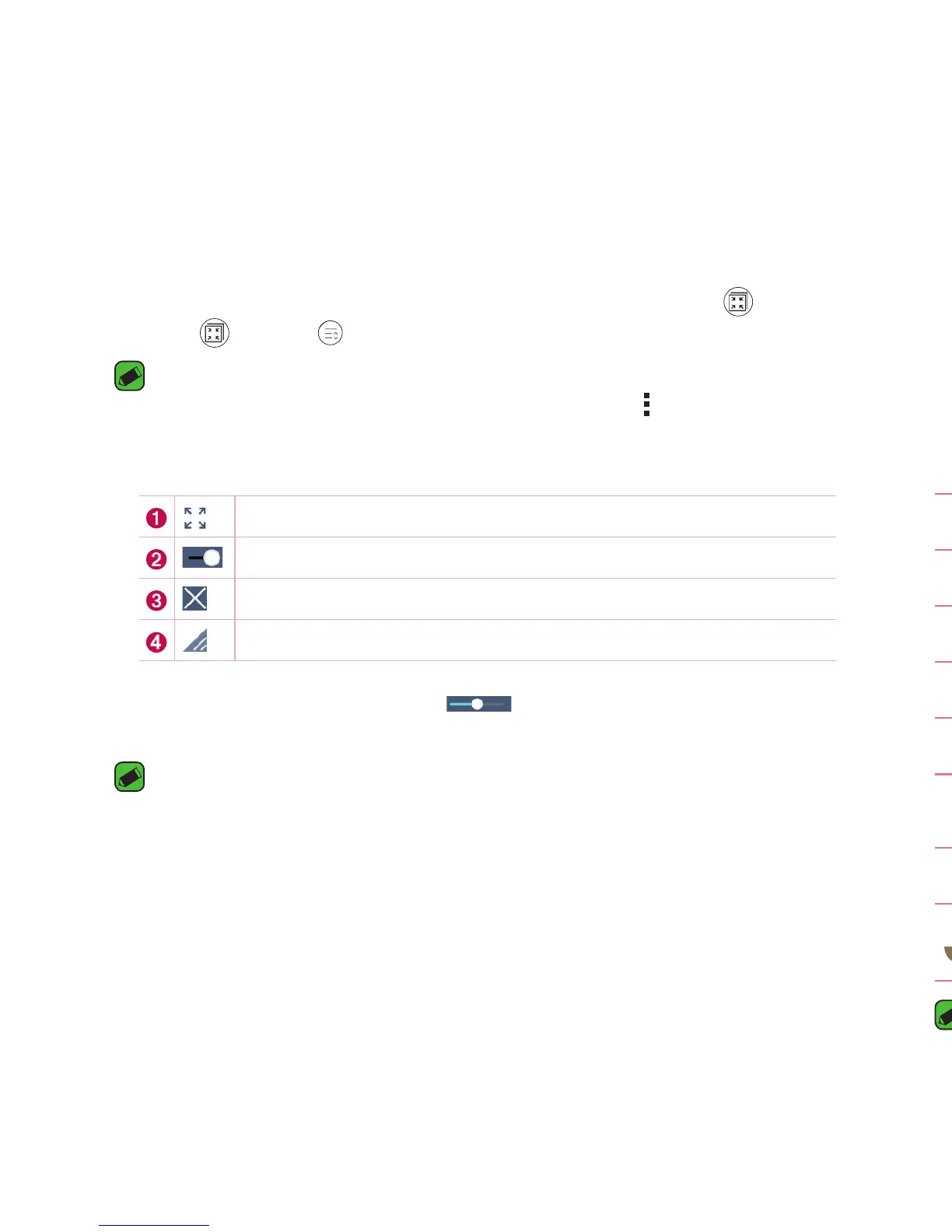
2 Uporabite naslednje možnosti.
Tapnite, da okno povečate na celozaslonski prikaz.
Tapnite za prilagajanje prosojnosti okna.
Tapnite, da zaprete okno funkcije QSlide.
Povlecite za prilagajanje velikosti okna funkcije QSlide.
3 Če indikator prosojnosti ni poln , lahko uporabite in tapnete
zaslon pod okni funkcije QSlide.
OPOMBA
•
Funkcija QSlide podpira največ dve hkrati odprti okni.
QuickMemo+
S funkcijo QuickMemo+ lahko ustvarjate beležke.
Uporaba funkcije QuickMemo+
S funkcijo QuickMemo+ lahko preprosto in učinkovito ustvarjate beležke
med klicem, s shranjeno sliko ali na trenutnem zaslonu telefona.
1 Dotaknite se vrstice stanja, povlecite jo navzdol in tapnite . Če
ne vidite , tapnite > označite funkcijo QuickMemo+, da jo
omogočite.
ALI
Tapnite > > > .
2 Ustvarite beležko z naslednjimi možnostmi:
Tapnite, če želite shraniti ustvarjeno beležko.
Tapnite za razveljavitev najnedavnejšega dejanja.
Tapnite za uveljavitev najnedavneje izbrisanega dejanja.
Tapnite, če želite v beležko vstaviti besedilo.
Tapnite, če želite izbrati vrsto in barvo pisala.
Tapnite, če želite z radirko izbrisati oznake, ki ste jih s
svinčnikom vnesli v beležko.
Tapnite, če želite izbrati način skupne rabe ali slog papirja.
Tapnite, če želite skriti ali prikazati orodno vrstico.
OPOMBA
•
QuickMemo+ uporabite s konico prsta. Ne uporabite nohta.
3 Tapnite , če želite trenutno beležko shraniti v ali .



 To Next Page