Norsk - 69 -
Media Playback via USB inlet
Du kan koble en USB-harddisk eller et USB-minnekort
til din TV ved å bruke USB-inngangene på TV-en.
Denne funksjonen lar deg spille av ler som er lagret
på en USB-stasjon. 2.5” og 3.5” tommer ( hdd med
ekstern strømforsyning) ekstern harddisker er støttet.
VIKTIG!!! Det er best å ta en sikkerhetskopi av lene
før du kobler til TV-apparatet for å unngå mulige tap
av data. Vær oppmerksom på at produsenten ikke
kan være ansvarlig for skader på len eller tap av
data. Det er mulig at visse typer USB-enheter (f.eks.
MP3-spillere) eller USB-harddisker/minnepinner ikke
er kompatible med denne TV-en. TV-en støtter FAT32-
og NTFS-diskformatering, men opptak vil ikke være
tilgjengelige med NTFS-formaterte plater. Merk:
Når du formaterer en USB-harddisk som har 1TB (Tera
Byte) eller mer lkapasitet, kan du oppleve problemer
med formateringsprosessen.
Det er meget risikofylt å trekke raskt ut eller sette
inn USB-enheter. Spesielt skal du ikke gjøre dette
gjentatte ganger. Dette kan forårsake fysiske skader
på USB-spilleren og spesielt USB-enheten. Trekk ikke
USB-enheten ut mens du spiller av en l.
Du kan bruke USB-huber med TV-ens USB-
innganger. USB-huber med ekstern strømforsyning
anbefales i et slikt tilfelle.
Det anbefales å bruke TV-ens USB-inngang)er)
direkte hvis du har tenkt å koble til en USB-harddisk.
Meny for medieleser
Du kan spille opp foto, musikk og lmler som er lagret
på en USB-disk ved å koble den til din TV og bruke
medieleser-skjermen. For å gjøre dette, gjennomfør
følgende prosess: Koble en USB disk til en av USB
inngangene er plassert på siden av TV-en.
Du kan koble to USB-enheter til din TV. Hvis begge
USB-enhetene inkluderer musikk, bilder eller
videoler, vil skjermen USB-skjermemenyen vises
på skjermen. Første USB-enhet som er koblet til TV-
en vil bli navngitt som as USB Drive1. Velg en enhet
ved å bruke “
” eller “ ” knappen og trykk OK.
Trykk på MENU knappen og velg Medieleser fanen
ved å bruke Venstre/Høyre og OK knappene.
Hovedmenyen på medieleserskjermen vises. Du kan
vises relatert innhold ved å velge Video-, Musikk eller
Picture-fanen. Følg knappeindikasjonene under hver
menyskjermen for funksjoner av medieavspilling.
Du kan stille inn dine Medieleser-preferanser ved å
bruke Innstillinger-dialogen.
Bruk av MENU-knappen i
Medielesermodus
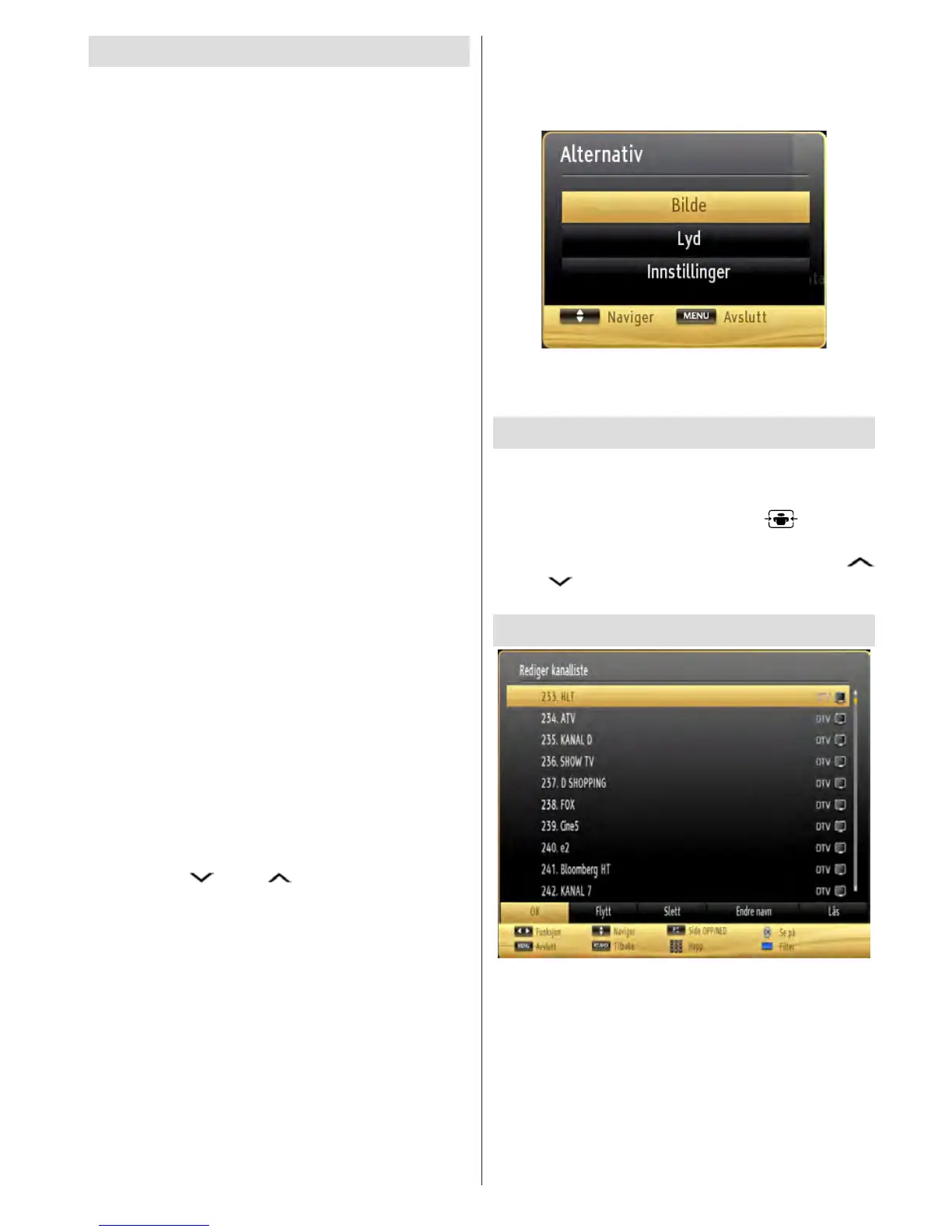
Ved å trykke på MENU knappen i Medieleser tilstand
vil følgende skjermen bli vist:
Du kan se Bilde, Lyd og Innstillinger meny
muligheter ved å bruke denne skjerm. Trykk på MENU
igjen for å gå ut av denne skjermen.
Endre bildestørrelse: Bildeformater
Det er mulig å se programmer i ulike bildeformater,
avhengig av sending mottatt. Du kan endre
bildesideforholdet (bildestørrelse) til TV-en for å vise
bildet i forskjellige zoom-modi. Trykk “
” knappen
gjentatte ganger for å endre skjerm størrelsen. Du
kan bytte til skjerm opp og ned ved å bruke “
”eller “ ”knappen mens i 14:9 Zoom, kino eller
teksting.
Bruk kanal listen
TV-en sortere alle lagrede stasjoner i Kanallisten. Du
kan redigere denne kanallisten, stille inn favoritter
eller stille inn aktive stasjoner som skal listes opp
ved bruk av Kanalliste-alternativene. Trykk på MENU
for å åpne hovedmenyen. Velg element i Kanalliste
ved å bruke venstre- eller høyreknappen. Trykk OK
for å se menyinnholdet. Velg Rediger kanalliste for
å administrere alle lagrede kanaler. Bruk opp- eller
ned- og OK-knappene for å velge Rediger kanalliste.
Trykk opp- eller ned-knappen for å velge kanalen som


 To Next Page