Svenska - 98 -
Uppspelning via USB-ingång
Via TV:ns USB-portar kan du ansluta en extern
hårddisk eller ett USB-minne. Denna funktion låter
dig spela upp ler lagrade på USB-enheter. Stöd för
externa hårddiskar på 2,5” och 3,5” tum (hdd med
extern strömförsörjning).
VIKTIGT! Säkerhetskopiera lerna innan anslutning
till TV:n för att förhindra möjlig förlust av data. Notera
att tillverkaren inte är ansvarig för korrupta ler eller
förlorad data. Vissa typer av USB-enheter (t.ex.
MP3-spelare) eller USB-hårddiskar/USB-minnen
är inte kompatibla med denna TV. TV:n stödjer
FAT32 och NTFS diskformatering, men inspelning
är inte tillgänglig med NTFS-formaterade diskar.
{} Notering: Problem kan uppstå vid formatering
av USB-hårddiskar med en lagringskapacitet på 1
TB eller högre.
Att snabbt ansluta eller dra ut USB:n är farligt.
Speciellt otillrådligt är det att koppla in och ur
enheten upprepade gånger. Detta kan fysiskt skada
USB-spelaren och själva USB-enheten. Ryck inte ut
USB-modulen under uppspelning av en l.
Du kan använda USB-hubbar med din TV:s USB-
ingångar. USB-hubbar med extern strömkälla
rekommenderas då.
Det kommenderas att använda TV:ns USB-
ingång(ar) direkt, om du ska ansluta en USB-
hårddisk.
Medialäsarmeny
Du kan spela foto-, musik- och filmfiler som finns
lagrade på en USB-enhet genom att ansluta den
till TV:n och använda mediabläddrarskärmen. För
att göra det, gör följande: Anslut en USB-enhet till
en av USB-ingångarna på sidan av TV:n.
Du kan ansluta två USB-enheter till din TV.
Om bägge USB-enheterna innehåller musik,
bilder eller videofiler, visas OSD för val av USB
på skärmen. Den första USB-enheten som är
ansluten till TV:n får benämningen USB Enhet
1. Välj en enhet genom att använda knappen
“
” eller “ ” och tryck på OK.
Tryck på knappen MENU och välj mediabläddraren
genom att använda vänster-/höger- och OK-knappen.
Mediabläddrarens huvudskärm visas. Du kan visa
relaterat innehåll genom att välja iken video, musik
eller bilder. Följ knappangivelserna under varje
skärmmeny för mediauppspelningsfunktioner.
Du kan ställa in preferenserna för mediabläddraren
med dialogrutan för inställningar.
Använda MENY-knappen i Mediabläddrarläge
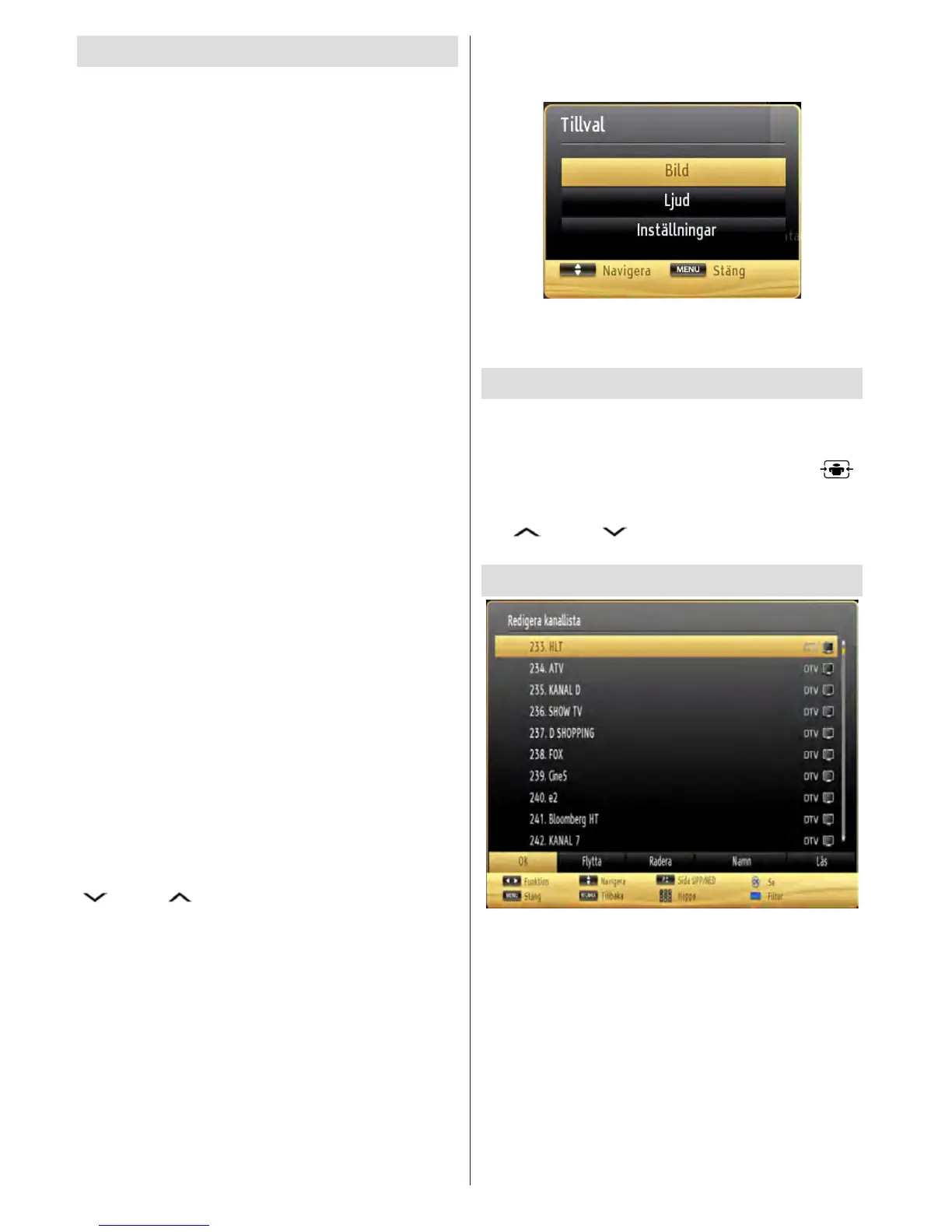
Genom att trycka på MENU -knappen i
Mediabläddrarläge visas följande meny:
Du kan komma åt Bilder Ljud och Inställnings-
menyalternativ med hjälp av denna skärm. Tryck
MENU igen för att avsluta den här skärmen.
Ändra bildstorlek: Bildformat
Programmen kan ses i olika bildformat beroende
på den mottagna överföringen. Du kan ändra
bildproportion (bildformat) för TV-bilden om du vill
se den i olika zoomlägen. Tryck på knappen “
”
upprepade gånger för att ändra bildstorlek. Du kan
skifta skärmbilden upp eller ned genom att trycka
på “ ” eller “ ” knapparna när bildzoomen
är ställd till 14:9 Zoom, Biograf eller Textning.
Använda kanallistan
TV:n sorterar alla lagrade stationer i kanallistan.
Du kan redigera kanallistan, ställa in favoriter eller
aktiva stationer som ska listas med hjälp av valen
i kanallistan. Tryck på knappen MENU för att se
huvudmenyn. Välj alternativ i kanallista med hjälp av
knapparna vänster eller höger. Tryck på OK för att
visa menyinnehåll. Välj Redigera kanallista för att
hantera alla lagrade kanaler. Använd upp- eller ner-
och OK-knapparna för att välja Redigera kanallista.
Tryck på upp- eller ner-knapparna för att välja kanal
som ska hanteras. Tryck på vänster- eller höger-
knappen för att välja en funktion i kanallistans meny.


 To Next Page