Norsk - 79 -
Du kan sjekke signal styrken ved å bruke nettverket
innstillings menyen for den trådløse enhets tilstand.
Annen informasjon
Kongurasjon Status : Viser wi--status som tilkoplet
eller ikke tilkoplet.
IP Adresse: Viser nåværende IP adresse.
Nettverk Navn: Tilkoblede nettverks navn vises.
Slette lagrede Wi-proler
Lagrede proler vil bli slettet hvis du trykker på den
røde knappen mens skjermen for velging av trådløs
enhet vises på skjermen.
Koble til moiltelefonen din via WiFi
Hvis mobiltelefonen har WiFi-funksjonen, kan du
koble mobiltelefonen til TV-en ved hjelp av WiFi-
forbindelse via en ruter, for å spille av innhold fra
telefonen. For dette, må mobiltelefonen din ha en
hensiktsmessig deling av software.
• Koble til ruteren ved å følge trinnene ovenfor i
avsnittet om trådløs tilkobling.
• Etterpå engasjere din mobiltelefon med ruteren, og
deretter aktivere deling software på mobiltelefonen din.
Deretter velger du ler du ønsker å dele med TVen.
• Hvis tilkoblingen etableres ordentlig, vil du være
i stand til å åpne delte ler fra mobiltelefonen via
medieleseren på TV-en din.
• Gå inn på "Medieleser"-menyen og valgskjermen for
avspillingenheter vil vises. Velg mobiltelefonen din
og trykk på OK-knappen for å fortsette.
Merk: Denne funksjonen støttes kanskje ikke av
enkelte mobiltelefoner.
Feilsøking for tilkobling
Trådløst Nettverk Ikke Tilgjengelig
• Sørg for at brannmurene i nettverket tillater
trådløs tilkobling for TV-en.
• Kontroller at USB WiFi-donglen (Inkludert) er
plugget helt inn.
• Hvis det trådløse nettverket ikke fungerer
skikkelig, prøv å bruke det kablede nettverket i
hjemmet ditt. Referer til Trådløs Tilkobling delen
for mer informasjon om prosessen.
Hvis TV-en ikke fungerer når du bruker trådløs
tilkobling, sjekk modemet (ruteren). Hvis ruteren ikke
har et problem, sjekk Internett tilkobling av modemet.
Prøv å søke etter trådløse nettverker på nytt, ved hjelp
av nettverksinnstilingsmenyen.
Tilkobling er treg
Se instruksjonsboken for din trådløse modem for å få
informasjon om den interne serviceområdet, tilkobling
hastighet, signalkvaliteten og andre innstillinger. Du
må ha en høy hastighet tilkobling for modemet.
Forstyrrelse under avspilling eller sakte
reaksjoner
Du kan prøve følgende i et slikt tilfelle:
Hold minst tre meter avstand fra mikrobølgeovner,
mobiltelefoner, bluetooth enheter eller andre Wi-Fi-
kompatible enheter. Prøv å endre den aktive kanalen
på WLAN-ruter.
Bruke DLNA-nettverkstjeneste
DLNA (Digital Living Network Alliance) er en standard
som gjør det enklere visning prosessen med digital
elektronikk og gjør dem mer praktisk å bruke på et
hjemmenettverk. For ytterligere informasjon, besøk
www.dlna.org.
DLNA standard lar deg se og spille bilder, musikk
og video lagret i DNLA-mediaserveren koblet til ditt
hjemmenettverk.
1. Nero Media Hjem Installasjon
DLNA-funksjonen kan ikke brukes hvis
serverprogrammet ikke er installert på PC-en.
Forbered Pcen med det gitte Nero Media Home
programmet. For mer informasjon om installasjonen,
vennligst se vedlegg H.
2. Koble til et kablet eller trådløst nettverk
Se kapittelet Nettverks innstillinger for detaljert
kongurasjon informasjon.
3. Spill delte ler via Medialeser
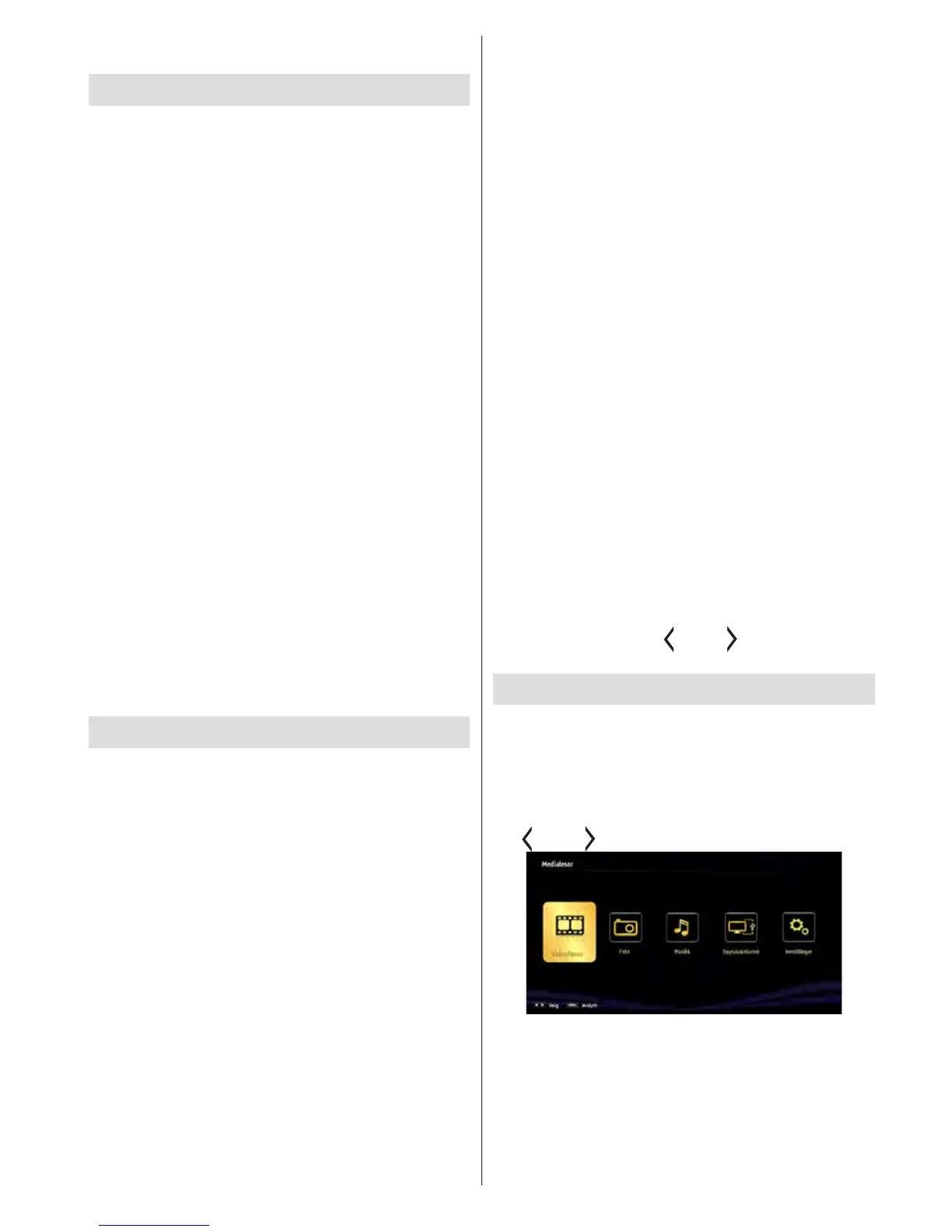
Velg Medieleser med “ ” eller “ ” på hovedmenyen
og trykk OK. Medieleseren vil deretter vises.
DLNA
DLNA er kun tilgjengelig med "Medieleser
(Medieleser)"-mappemodus. For å aktivere
mappemodus, gå til "Innstillinger"-fanen i
hovedmenyen på medieleserskjermen, trykk OK.
Mens du er inne på innstillingsalternativer, må du
utheve Visningsstil og endre til Mappe ved hjelp
av “
” eller “ ”. Velg ønsket medietype og trykk OK.
Dersom deling kongurasjoner er riktig innstilt, vil
følgende OSD meldingen vises etter å ha valgt ønsket
medietype. Velg OK for å vise valgt nettverk eller USB-
minneinnhold. Hvis du vil oppdatere enhetslisten, trykk
på den GRØNNE knappen. Du kan trykke på MENU
for å avslutte.


 To Next Page