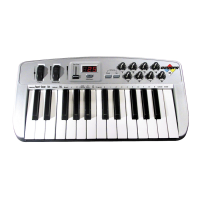
Evolution UC-33e
初級編マニュアル
- 10 -
- 11 -
Evolution UC-33e
初級編マニュアル
Native Instruments B4
UC-33e
で、
Native Instruments
社の
B4
を聞いてみましょう。このプリセットをインストールしていない場
合は、まず
Evolution
インストーラ
CD-ROM
のデモ演奏を聞いてみて下さい。
1.
ワンタッチプリセット呼出しボタン
2
(図中
10
)を押します。
現在のプリセット
2
の
B4
が選択されます。
2. B4
が起動します。
3. B4
が
UC-33e
からの信号を受信していることを確認します。
4. B4
オーバーレイ(セッティングシート)を
UC-33e
の上に置きます。
これで、どのコントローラがどの機能にアサインされているかが分かります。
5.
ウィンドウの右上に表示されている
B4
のロゴマークをクリックし、
Keyboard View
から
Control View
に切り換えます。
6. SNAP SHOT
ボタン(図中
5
)を押します。
B4
のパラメータ設定が、現在の
UC-33e
の設定に取り込まれます。
これで、
UC-33e
だけでパラメータを設定できるようになりました。画面上の設定状態に関係なく、
UC-33e
での設定状態のサウンドを聞くことができます。
Reason Subtractor
Reason
のデモ版も、
Evolution
インストーラ
CD-ROM
内に用意されています。
Reason
を使用されていない
場合は、デモ版を試聴して下さい。
Reason
が正しくインストールされている場合は、以下の手順に従って
操作します。
1. Reason
を起動します。
2.
デモソングから、
Subtractor
シンセサイザで演奏されているシーケンストラックを選択します。
3.
“
in
” のコラムに小さな
MIDI
アイコンが表示されているのを確認します。
表示されていない場合は、マウスを
1
度クリックします。
4. UC-33e
の任意のコントローラを操作して、
Reason
が
MIDI
信号を受信していることを確認します。
うまく受信できていない場合は、
Reason
の
[Edit]
メニューから
[Preferences]
を選択し、
MIDI
ウィンド
ウに切り換えて
MIDI
の設定状態を確認して下さい。
[Port]
ポップアップメニューで
UC-33e
のドライバ
を選択して下さい。
5.
ファンクションキー “
RECALL
”(図中
7
)を押します。
6.
数値キーを使用して、“
06
” と入力します。
これで、
Subtractor
の設定がロードされました。
B4
と同様に、オーバーレイ(セッティングシート)を使用することもできます。ブランクのオーバーレイ
が同梱されていますので、各パラメータ名称をオーバーレイに書き込んで使用して下さい。追加でオーバー
レイを購入される場合は、エムオーディオジャパンへお問い合わせ下さい。



 To Next Page