INSTRUKCJA OBSŁUGI
27
PRZYCISK_W PRAWO
Zaznacza następną pozycję w rzę-
dzie. Po dotarciu do ostatniej pozycji,
zaznacza pierwszą pozycję w tym
samym rzędzie.
PRZYCISK_SOURCE
Przywraca “Główne” menu
multimediów.
PRZYCISK_CZEROWNY Zmienia litery z małych na wielkie.
PRZYCISK_ZIELONY Wprowadza spację.
PRZYCISK _ŻÓŁTY
Kasuje literę nazwy, na której znaj-
duje się kursor.
PRZYCISK_NIEBIESKI
Zatwierdza zmianę nazwy i przywra-
ca menu menadżera nagrywarki.
Menadżer dysku
Przeglądarka menadżera dysku
Menu menadżera dysku wygląda tak jak menu przeglądarki
plików, a przyciski działają w ten sam sposób. Inne działanie
mają jedynie kolorowe przyciski. Tabela poniżej opisuje funkcje
kolorowych przycisków, pozostałe przyciski funkcjonują tak
samo jak menu przeglądarki plików.
Przycisk Działanie
PRZYCISK_CZERWONY
Wyświetla menu przenoszenia/
kopiowania
PRZYCISK_ZIELONY
W katalogu głównym naciśnięcie
tego przycisku spowoduje forma-
towanie karty pamięci na FAT32. W
podkatalogu spowoduje zmianę
nazwy wybranej pozycji.
PRZYCISK _ŻÓŁTY
W katalogu głównym naciśnięcie
tego przycisku spowoduje formato-
wanie karty pamięci na NTFS. W pod-
katalogu skasuje wybraną pozycję.
PRZYCISK_NIEBIESKI
W katalogu głównym naciśnięcie
tego przycisku wyświetli informacje o
urządzeniu, w podkatalogu- skasuje
wszystkie pozycje.
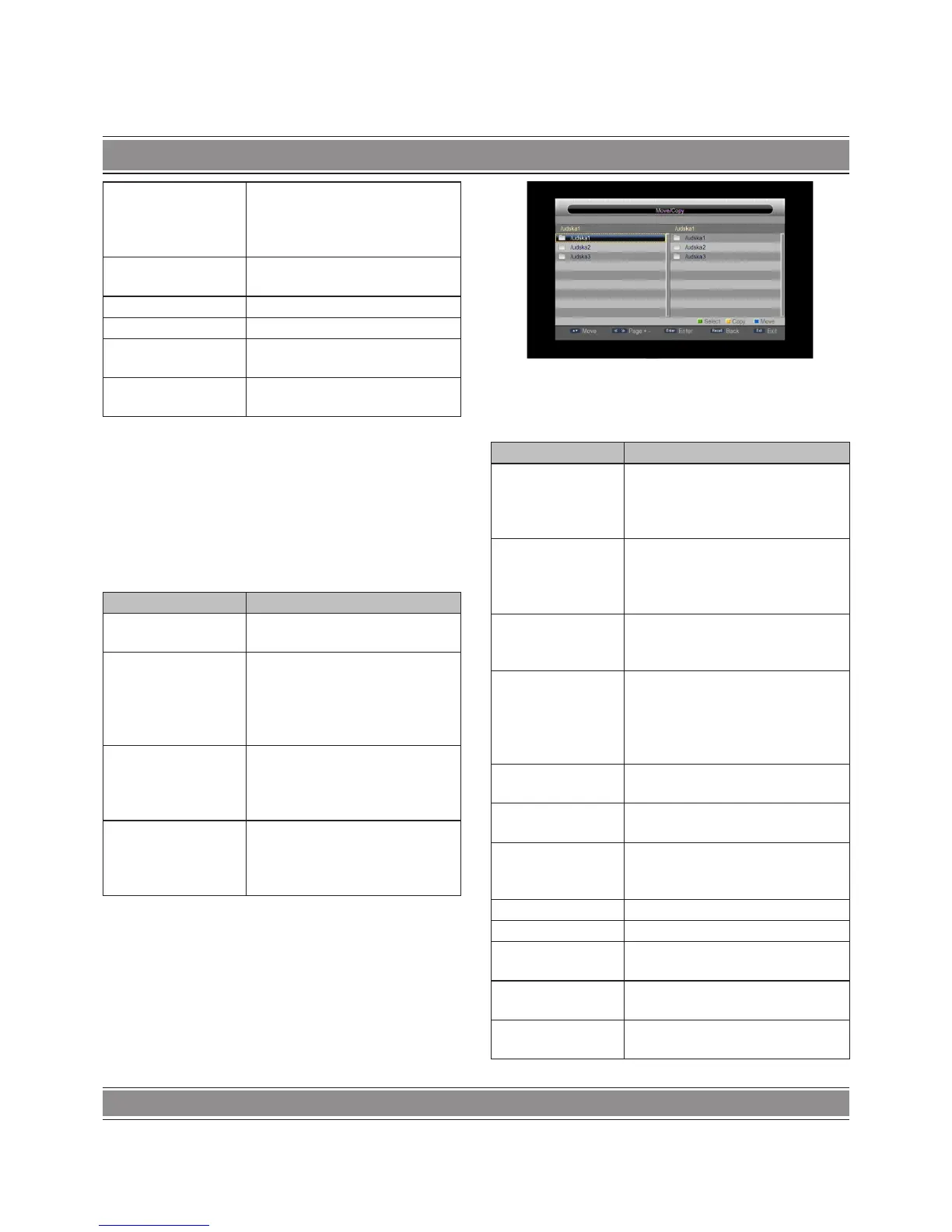
Przenieś/kopiuj
Menu poniżej to menu przenieś/kopiuj. Za pomocą tego
menu użytkownik może przenosić plik lub folder z jednej na
drugą stronę. Może również kopiować zawartość z jednej na
drugą stronę. Aktualnie możliwe jest przenoszenie/kopiowanie
z obu stron.
Przyciski używane w tym menu są wyszczególnione w tabeli
poniżej. Przyciski niewystępujące w tabeli są nieaktywne.
Przycisk Działanie
PRZYCISK_W GÓRĘ
Zaznacza poprzednią pozycję na li-
ście plików. Po dotarciu do pierwszej
pozycji, zaznaczona zostanie ostatnia
pozycja na liście plików.
PRZYCISK_W DÓŁ
Zaznacza kolejną pozycję na liście pli-
ków. Po dotarciu do ostatniej pozycji,
zaznaczona zostanie pierwsza pozycja
na liście plików.
PRZYCISK_STRONA
W GÓRĘ
Umożliwia przejście w górę listy o jedną
stronę i zaznaczenie pierwszej pozycji
na kolejnej stronie.
PRZYCISK_STRONA
W DÓŁ
Działa tak samo jak PRZYCISK_STRONA
W GÓRĘ, służy wyłącznie do obsługi
listy plików, umożliwia przejście w dół
listy o jedną stronę i zaznaczenie ostat-
niej pozycji na kolejnej stronie.
PRZYCISK_W LEWO
Zmienia zaznaczenia z jednej na drugą
stronę.
PRZYCISK_W PRAWO
Działa tak samo jak PRZYCISK_W
LEWO.
PRZYCISK_OK
Jeśli zaznaczony plik jest folderem, na-
ciśnięcie tego przycisku spowoduje
wejście do folderu.
PRZYCISK_RECALL Powrót do folderu nadrzędnego.
PRZYCISK_EXIT Powrót do menu menadżera dysku.
PRZYCISK_ZIELONY
Wybiera zaznaczoną pozycję i przenosi
ją na drugą stronę.
PRZYCISK _ŻÓŁTY
Kopiuje zawartość wybranej pozycji
na drugą stronę.
PRZYCISK_NIEBIESKI
Przenosi wybraną pozycję na drugą
stronę.


 To Next Page