79
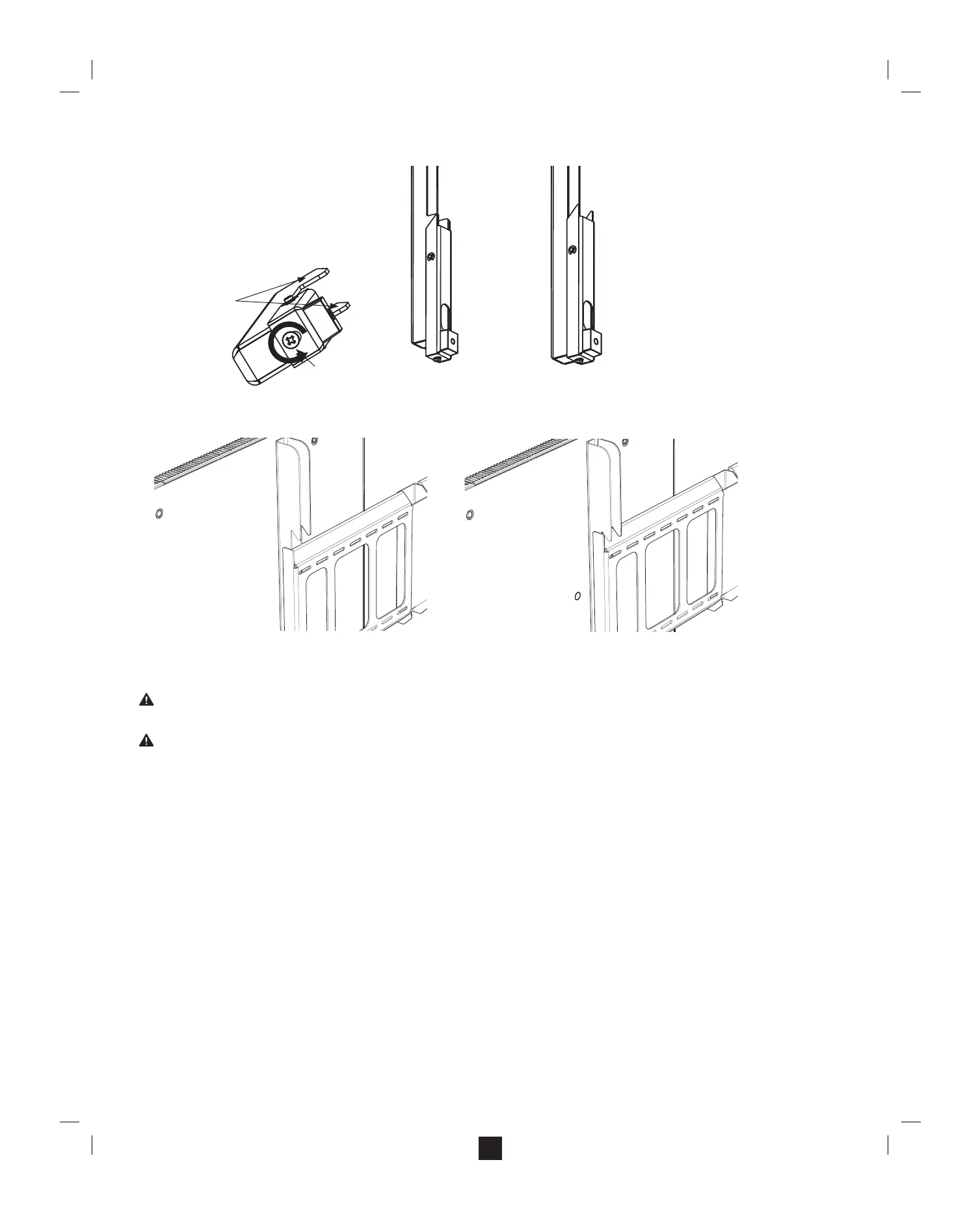
A. Vergewissern Sie sich, dass die Klemmvorrichtungen der Aufhängungsleisten geöffnet sind.
Hinweis: Wenn die Klemmvorrichtungen nicht vollständig geöffnet sind, müssen Sie die Schrauben der Klemmen gegen den Uhrzeigersinn drehen, um sie zu öffnen (siehe Abbildungen unten).
B. Heben Sie den Surface Hub an, und richten Sie die oberen Haken der Aufhängungsleiste am oberen Rand des Wandelements aus.
C. Heben Sie den Surface Hub an, und richten Sie dabei die obere Aufhängungsleiste über dem Wandelement aus.
D. Senken Sie den Surface Hub VORSICHTIG ab, um die oberen Haken der Aufhängungsleisten in den oberen Flansch des Wandelements einzuhaken
WARNUNG: Stellen Sie sicher, dass die Aufhängung auf dem Wandelement au iegt.
Lassen Sie den Surface Hub erst los, wenn Sie sicher sind, dass die Aufhängungsleisten richtig im Wandelement sitzen.
E. Schieben Sie den unteren Haken der Aufhängungsleiste unter den unteren Flansch des Wandelements.
F. Befestigen Sie den Surface Hub sicher am unteren Flansch des Wandelements, indem Sie die Schrauben der Klemmvorrichtungen der Aufhängungsleiste festziehen.
WARNUNG: Sicherstellen des festen Sitzes der Schrauben
Überprüfen Sie vor dem Anbringen des Bildschirms, ob alle Schrauben richtig angezogen sind, um die Gefahr des Herunterfallens zu verringern. Achten Sie jedoch darauf, sie nicht übermäßig fest anzuziehen.
Obere Haken
Klemme offen
Schraube der
Klemmvorrichtung
Klemme geschlossen
Nicht eingerastet
Voll eingerastet
K


 To Next Page