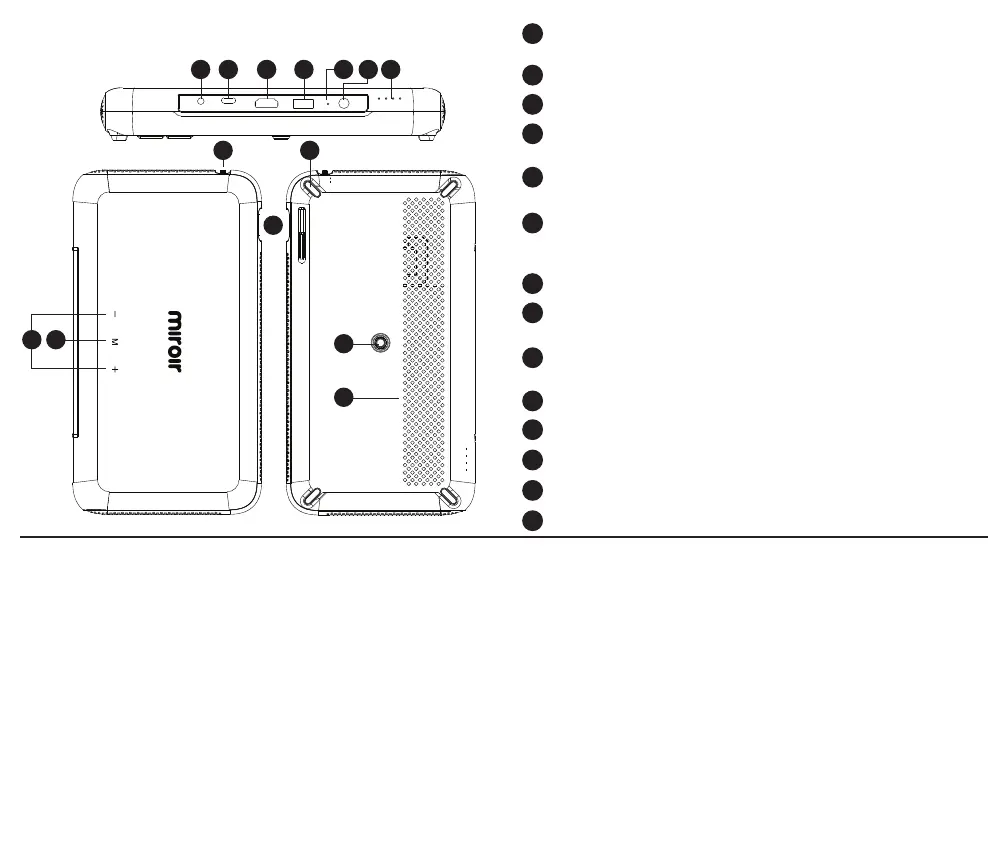
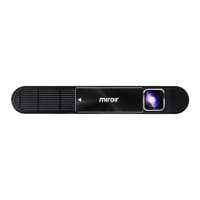
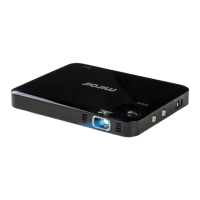
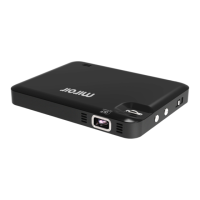
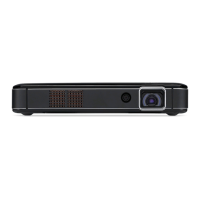
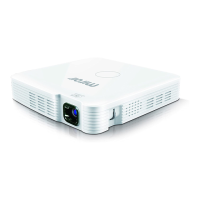
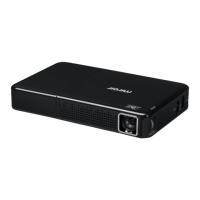
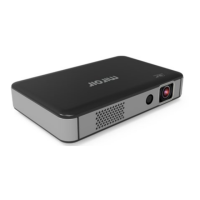
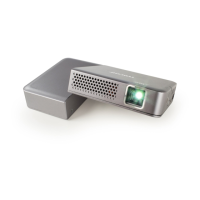
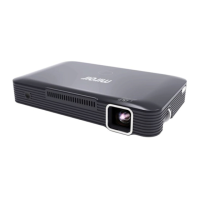
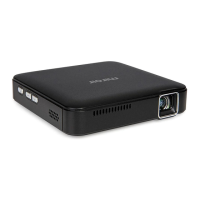
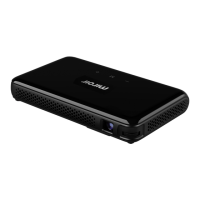
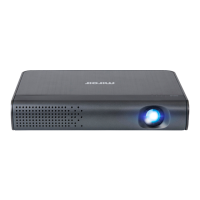
Miroir Full HD Pro Projectorの各部名称
バッテリー残量インジケーターランプ - 本機を充電中、ランプが点滅します。
すべてのランプが点灯し、点滅しなくなると、バッテリーはフル充電状態です。
レンズカバー-スライドして開き、電源のオン/オフを切り替えます
音声出力 (3.5mm) - (光) 外部スピーカーまたはヘッドフォンに接続します。
HDMI 映像入力 - 同梱のHDMI映像ケーブルをHDMI映像出力に対応するデバイスに接続
します。
USB出力 - USB出力ケーブルを接続してHDMIストリーミングスティックに電力を供給し
たり、スマートフォンのバッテリーを充電したりします。映像入力には使用できません。
USB-C充電/ビデオ入力 - 何らかの対応するUSB-C充電/ビデオケーブルを、USB-Cビデオ
出力対応のデバイス、または充電対応の電源アダプタに接続します。
(USB-Cケーブルは含まれていません)
リセットボタン - プロジェクターをリセットする際に押します。
電源ポート - 付属のACアダプタ/充電器を接続し電源を取ります。初めて使用する前にバ
ッテリーをフル充電してください (約4~5時間)。
モードボタン-モードボタンを長押しして、ECOから ノーマルモード。
通常モードは最大の明るさですが、バッテリーの寿命は短くなります。
コントロール-プロジェクターの音量出力を増減します。
フォーカスコントロール - ホイールを回しフォーカスを調整します。
ゴムフットパッド - 本機を安定させ、放熱口への適切な通気を確保します。
三脚取付口 - 標準サイズの三脚ねじにフィットします。三脚は同梱されていません。
放熱口 - 重要: 通気孔への通風を覆ったり、妨げたりしないでください。
トラブルシューティング
画像がぼやける
• フォーカスホイールを前後に回し、投影された画像のフォーカスを調整します。
• 投影先の表面が滑らかで、反射していないことをチェックします。
• プロジェクターのレンズがクリーンで、ゴミが付いていないかチェックします。
画像が正方形でない
•
プロジェクターのレンズが投影面と平行であること、投影面が平坦であることを
確認します。
音が出ない
• 音源デバイスの音量コントロールで、音量が上がっていることを確認します。
• プロジェクターの音量コントロールで、音量が上がっていることを確認します。
•
アダプタを使用している場合は、アダプタが音声に対応していることを確認します。
• HDMIケーブルがHDMIポートにしっかりと差し込まれていることを確認します。
信号メッセージがない
• 必要なケーブルやアダプターを使用していることを確認してください。
• デジタルAVアダプターを使用している場合は、アダプターが正規のAppleアダプター
であり、モデルの電話またはタブレットと互換性があることを確認してください。
• USB-C経由で接続している場合は、「USB-Cビデオ」というラベルの付いたUSB-C
ケーブルを使用していることを確認してください。一部のUSB-Cケーブルはビデオ
をサポートしていません。
• ラップトップまたはコンピューターに接続している場合は、コンピューターのディス
プレイ設定をチェックして、マルチディスプレイオプションが選択されていることを
確認します(「これらのディスプレイをミラーリングする」など)。
• ソースデバイスがHDMIビデオ出力またはUSB-Cビデオ出力をサポートしていること
を確認します。
プロジェクターの電源がオフにならない、または電源オンのままになる
• プロジェクターの電源ボタンを軽く押し、プロジェクターのバッテリー残量をチ
ェックします。1つ以下しかライトが点灯しない場合は、電源アダプタでバッテリ
ーを充電してください。
B
A
C
D
E
F
G
H
I
J
K
L
M
N
I
M
N
C E A
K L
F D
B
G H
J


 To Next Page