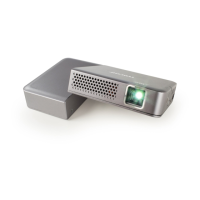
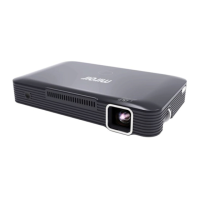
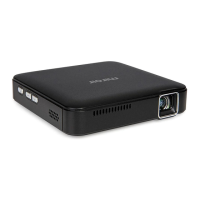
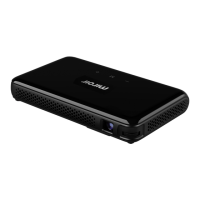
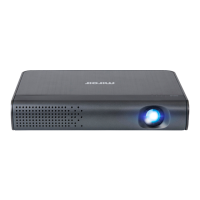
您的 Miroir 全高清专业投影仪
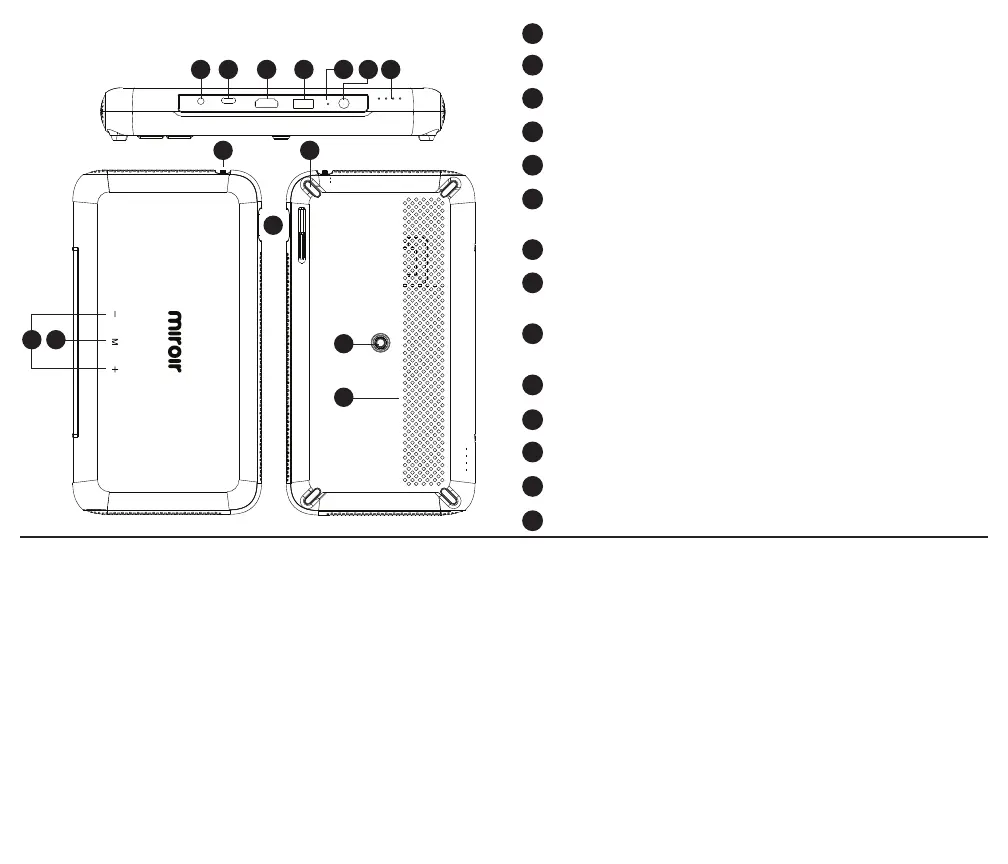
电源指示灯 – 充电时灯按序闪烁。所有灯长亮时表示电已充满。
镜头盖 - 滑动打开以打开/关闭电源
3.5mm音频输出 - (可选择的)连接其它的扬声器或耳机。
HDMI视频输入 – 供HDMI线连接,支持HDMI视频输入。
USB电源输出 – 仅供USB线连接给其它设备充电,不能用做视频输入。
USB-C 视频/充电输入 - 将任何兼容的 USB-C 充电/视频电缆连接到支持 USB-C 视频输出
的设备或支持充电的电源适配器。 (不包括 USB-C 电缆)
重置按扭 – 短按,可重新设置投影仪。
电源端口 – 连接随附的AC适配器/电源充电器。首次使用之前需将电池完全充电
(大约4-5小时)。
模式按钮 - 长按模式按钮可从 ECO 更改为 正常模式。
正常模式是最大亮度但电池寿命较短。
控制 - 增加/减少投影机的音量输出。
焦距控制 –转动滚轮,调节焦距。
橡胶脚垫 – 保持机器稳定,且保持空气流通,便于风扇散热。
三脚架孔 – 适合一个标准大小的螺杆三脚架,包装不含三脚架。
风扇孔 –重要提示:请勿盖住或堵塞排风口的气流。
故障排除
图像模糊
• 向前或向后转动焦距滚轮并调整投影图像的焦距。
• 检查投影表面是否光滑、无反射。
• 检查投影仪镜头是否干净,无任何杂物。
投影图像梯形失真
• 查看用于投影的表面是否平整。
投影仪无声音
• 检查你的信号源设备音量已经打开。
• 检查投影仪的音量已经打开。
• 如果使用适配器连接投影仪投影, 检查这个适配器支持音频输出。
• 检查HDMI线已经牢固插入投影仪和信号源设备的HDMI接口。
投影仪显示“无信号
• 检查您是否使用了所需的电缆和/或适配器。
• 如果您使用的是数字 AV 适配器,请检查该适配器是否为正品 Apple 适配器并
且与您的手机或平板电脑型号兼容。
• 如果您通过 USB-C 连接,请检查您使用的是标有“USB-C Video”的 USB-C 电
缆。某些 USB-C 电缆不支持视频。
• 如果您连接到膝上型电脑或计算机,请检查您的计算机显示设置以确保选择了
多显示选项(例如“镜像这些显示”)。
• 检查您的源设备是否支持 HDMI 视频输出或 USB-C 视频输出。
投影仪无法接通电源或持续供电
• 短按投影仪上的电源按钮,检查投影仪的电池寿命。如只有一个或没有灯泡亮
起, 请用AC适配器给电池充电。
I
M
N
C E A
K L
F D
B
G H
J
B
A
C
D
E
F
G
H
I
J
K
L
M
N


 To Next Page