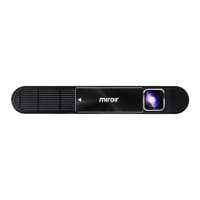
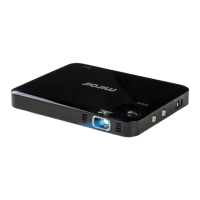
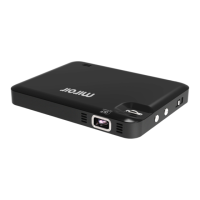
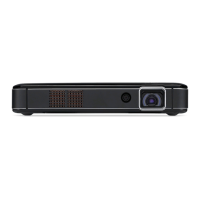
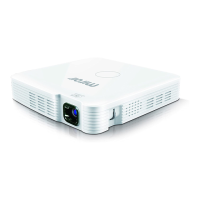
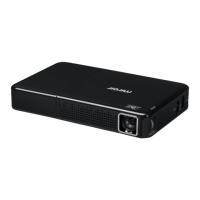
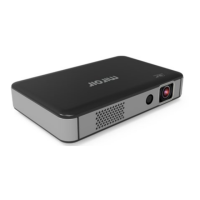
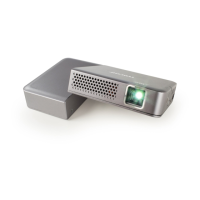
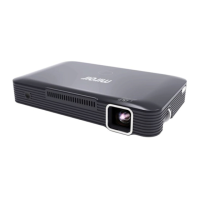
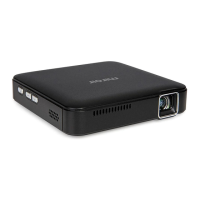
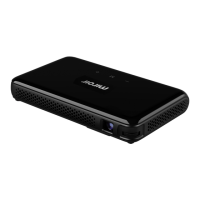
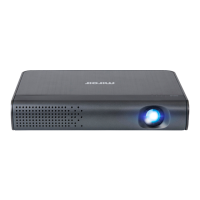
您的 Miroir 全高清專業投影儀
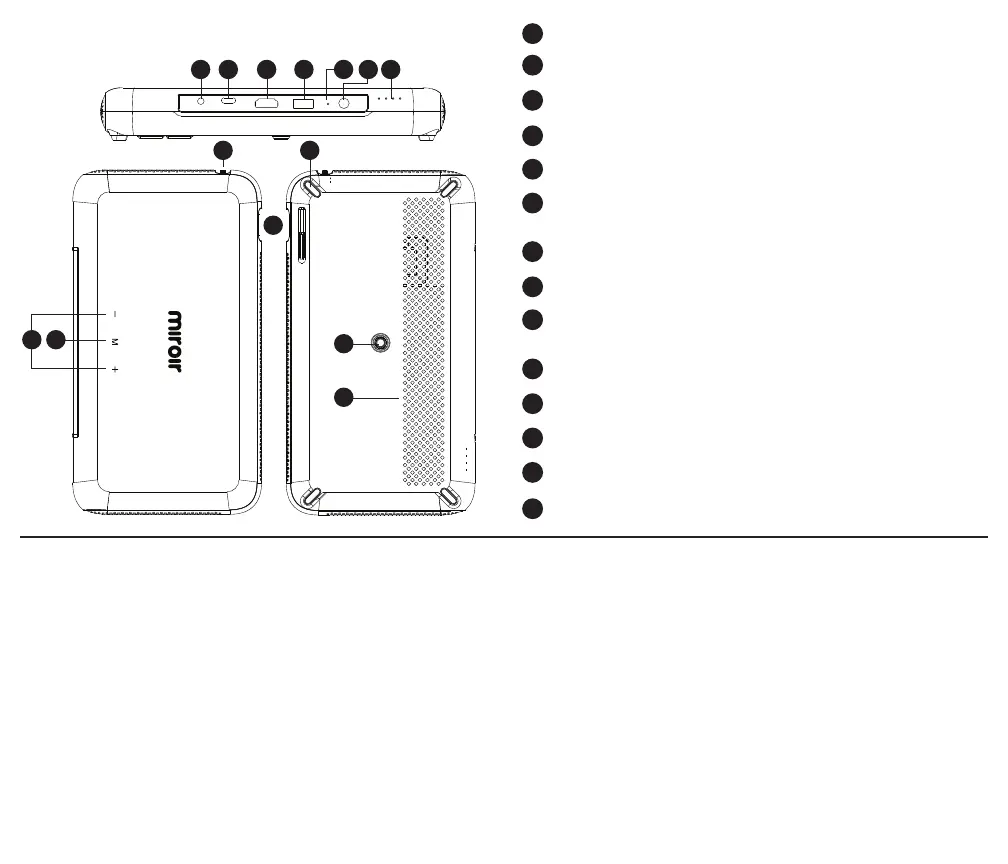
電源指示燈 – 充電時燈按序閃爍。所有燈長亮時表示電已充滿。
鏡頭蓋 - 滑動打開以打開/關閉電源
3.5mm音頻輸出 - (可選擇的)連接其它的揚聲器或耳機。
HDMI視頻輸入 – 供HDMI線連接,支持HDMI視頻輸入。
USB電源輸出 – 僅供USB線連接給其他設備充電,不能用做視頻輸入。
USB-C 視頻/充電輸入 - 將任何兼容的 USB-C 充電/視頻電纜連接到支持 USB-C 視頻輸出
的設備或支持充電的電源適配器。 (不包括 USB-C 電纜)
重置按扭 – 短按,可重新設置投影儀。
電源接口 – 連接隨附的AC轉接器/充電器。首次使用前,請先充滿電 (需時約4-5小時)。
模式按鈕 - 長按模式按鈕可從 ECO 更改為 正常模式。
正常模式是最大亮度但電池壽命較短。
控制 - 增加/減少投影機的音量輸出。
對焦控制 – 轉動控制輪來調整焦點。
橡膠腳墊 – 保持機器穩定,且保持空氣流通,便於風扇散熱。
三腳架孔 – 適合一個標準大小的螺桿三腳架,包裝不含三腳架。
風扇孔 – 注意:請勿遮蓋或阻擋通風口。
故障排除
图像模糊
• 向前或向後轉動對焦輪來調整投射影像的焦點。
• 請檢查投射表面是否平滑及不反光。
• 確保投影機的鏡頭乾淨無污垢。
投影圖像梯形失真
• 查看用於投影的表面是否平整。
投影儀無聲音
• 檢查你的信號源設備音量已經打開。
• 檢查投影儀的音量已經打開。
• 如果使用適配器連接投影儀投影,檢查這個適配器支持音頻輸出。
• 檢查HDMI線已經牢固插入投影儀和信號源設備的HDMI接口。
投影儀顯示“無信號”
• 檢查您是否使用了所需的電纜和/或適配器。
• 如果您使用的是數字 AV 適配器,請檢查該適配器是否為正品 Apple 適
配器並且與您的手機或平板電腦型號兼容。
• 如果您通過 USB-C 連接,請檢查您使用的是標有“USB-C Video”的
USB-C 電纜。某些 USB-C 電纜不支持視頻。
• 如果您連接到膝上型電腦或計算機,請檢查您的計算機顯示設置以確保
選擇了多顯示選項(例如“鏡像這些顯示”)。
• 檢查您的源設備是否支持 HDMI 視頻輸出或 USB-C 視頻輸出。
投影儀無法接通電源或持續供電
• 短按投影機上的電源鍵,以檢查投影機的電量。若只有一盞或沒有燈亮
起,請用AC轉接器充電。
B
A
C
D
E
F
G
H
I
J
K
L
M
N
I
M
N
C E A
K L
F D
B
G H
J


 To Next Page