93
ES
xxxxxxx’home
No home environment info
Devices Rooms
Scanning for devices nearby...
What should I do if I cannot scan for
devices?
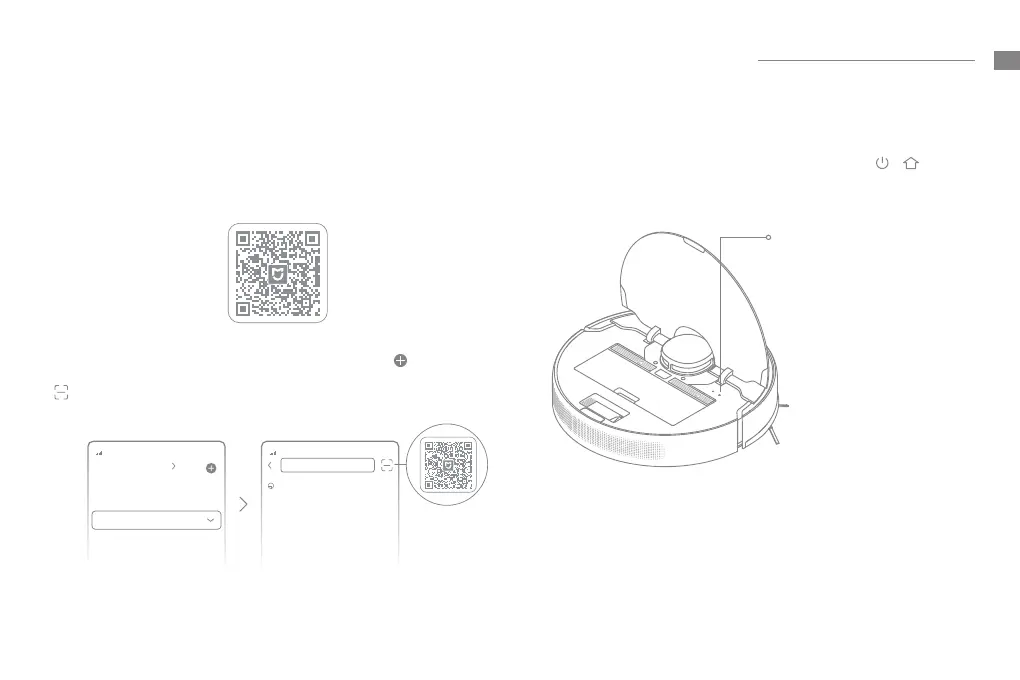
1. Descargue la Aplicación Mi Home/Xiaomi Home 3. Restablecer Wi-Fi
2. Añadir dispositivo
Este producto funciona con la aplicación Mi Home / Xiaomi Home*.
Escanee el código QR para descargar e instalar la aplicación. Se le
dirigirá a la página de conguración de conexión si la aplicación ya
está instalada. O busque "Mi Home / Xiaomi Home" en la App Store
para descargarla e instalarla.
Nota:
• Sólo admite Wi-Fi de 2,4GHz.
• La versión de la aplicación puede que haya sido actualizada, siga las
instrucciones especícas de la versión actual.
Nota: Cuando el teléfono no se conecta correctamente al robot, reinicie el
Wi-Fi y añada de nuevo el dispositivo.
Al mismo tiempo, mantenga pulsado los botones y hasta
que escuche una voz diciendo «Esperando conguración de red».
Cuando el indicador parpadee lentamente, el Wi-Fi se habrá
restablecido correctamente.
Abra la aplicación Mi Home / Xiaomi Home, toque " " en la
parte superior derecha. Luego toque la esquina superior derecha
" " de nuevo, escanee el código QR, añada “MOVAL600Robot
VacuumandMopCleaner" y siga las indicaciones para nalizar la
conexión.
Conectar con la aplicación Mi Home / Xiaomi Home
Indicador del Wi-Fi
•
Parpadea lentamente:
Esperando conexión
•
Parpadea rápidamente:
Conectando
•
Encendido: Wi-Fi conectado


 To Next Page